
WordPress Wiki
Um sich bei WordPress anzumelden, gehen Sie auf die Website-Adresse und geben am Ende entweder /login oder /wp-admin ein. Geben Sie die nötigen Benutzerdaten ein und klicken Sie auf "Anmelden".

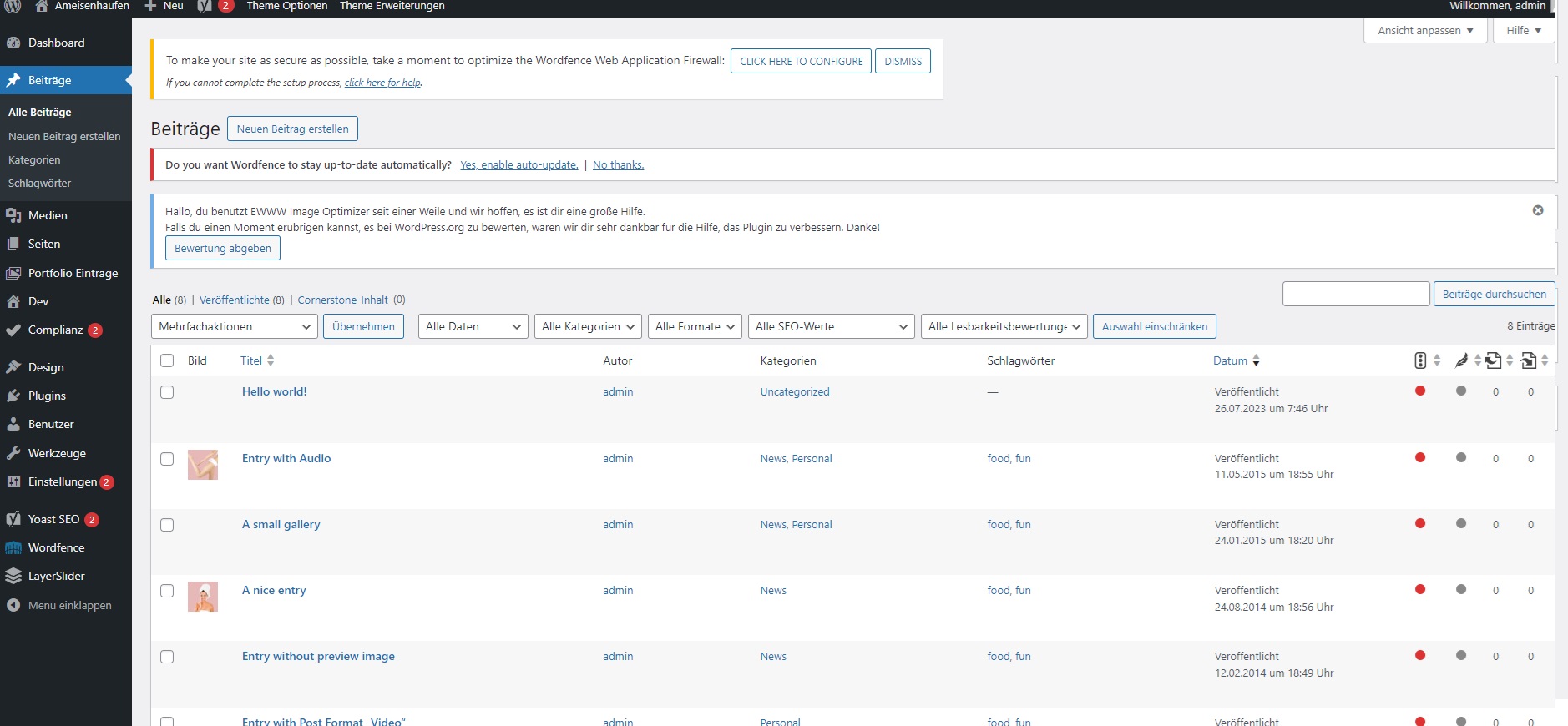
Nach dem Anmelden sehen Sie das Dashboard. Links befindet sich das Menü. Rote Punkte neben den Menüpunkten bedeuten, dass Aktualisierungen verfügbar sind. Das Dashboard kann personalisiert werden und zeigt oft die neuesten Nachrichten an.
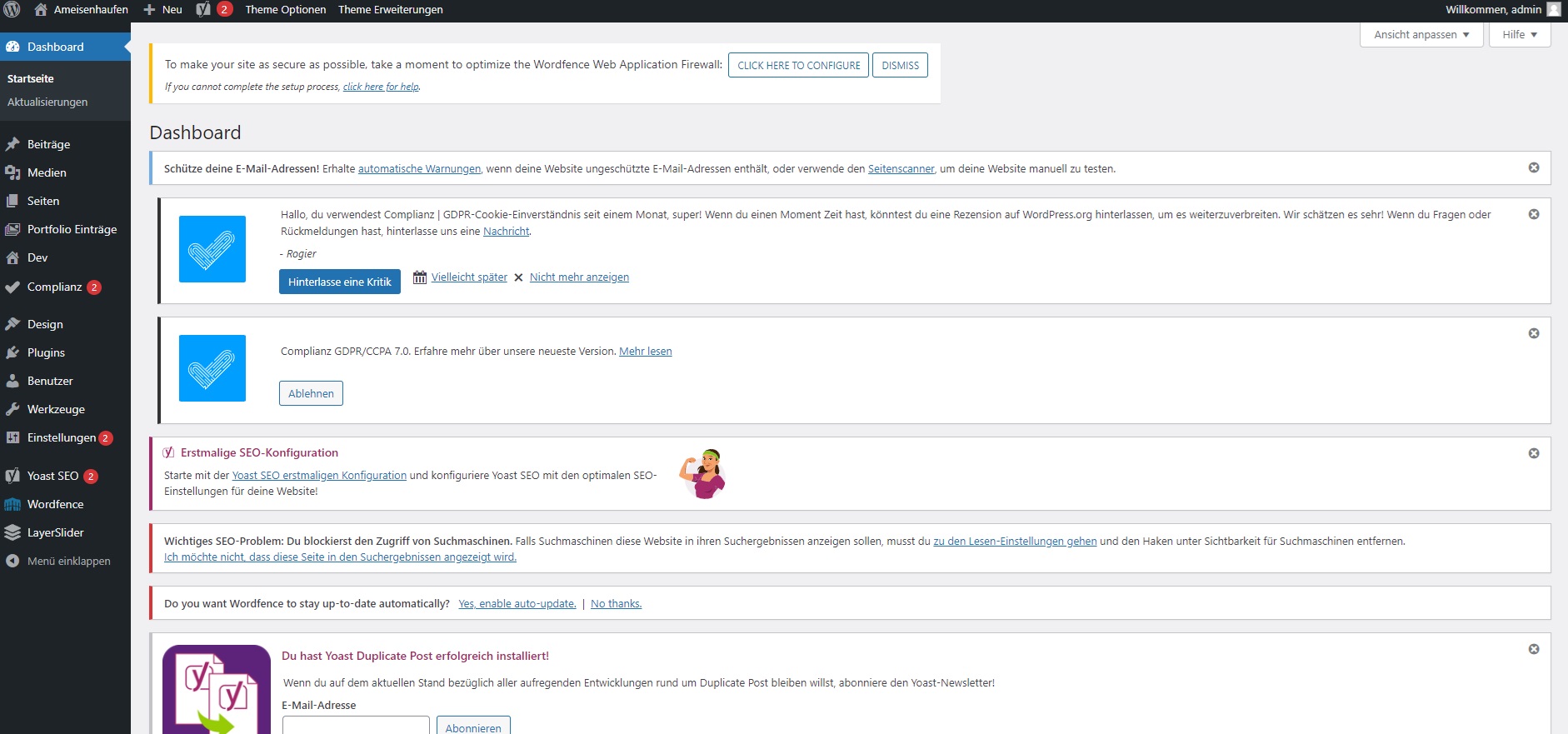
Das WordPress-Menü ist auf der linken Seite zu finden. Wir werden es Schritt für Schritt von oben nach unten durchgehen:
- Beiträge: Beiträge ähneln Seiten, werden aber anders strukturiert und dargestellt.
- Mediathek: Alle hochgeladenen Bilder, Videos und PDFs werden hier gespeichert.
- Seiten: Hier können Sie alle Seiten Ihrer Website anzeigen und bearbeiten.
- Benutzer: Verwalten Sie Benutzer und deren Rechte. Es können Administratoren oder Benutzer mit eingeschränkten Rechten hinzugefügt werden.
- Einstellungen: Hier können Sie grundlegende Einstellungen Ihrer Website, wie die Hauptfarbe, vornehmen.

Um eine Seite zu bearbeiten, gehen Sie zu "Seiten" und wählen die gewünschte Seite aus. Sie können auf den Namen oder auf "Bearbeiten" klicken. Es gibt auch Optionen wie "Quick Edit" für schnelle Änderungen oder "Papierkorb", um die Seite zu löschen.
Wenn Sie auf "Bearbeiten" klicken, gelangen Sie in das Backend der Seite. Hier können Sie Texte ändern, Bilder einfügen und andere Inhalte anpassen. Änderungen werden erst für Besucher sichtbar, wenn Sie auf "Aktualisieren" klicken.

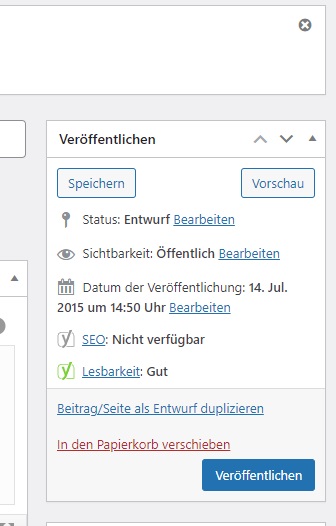
Um Texte zu bearbeiten, klicken Sie in den Textbereich und schreiben Sie den neuen Text. Sie können die Formatierung ändern, Überschriften hinzufügen und Text verlinken. Um Bilder zu ändern, klicken Sie auf das Bild und wählen ein neues aus der Mediathek oder laden ein neues Bild hoch.
Es gibt auch erweiterte Einstellungen für die Textgröße, Farbe und Abstände. Vergessen Sie nicht, auf "Speichern" zu klicken, damit die Änderungen übernommen werden.
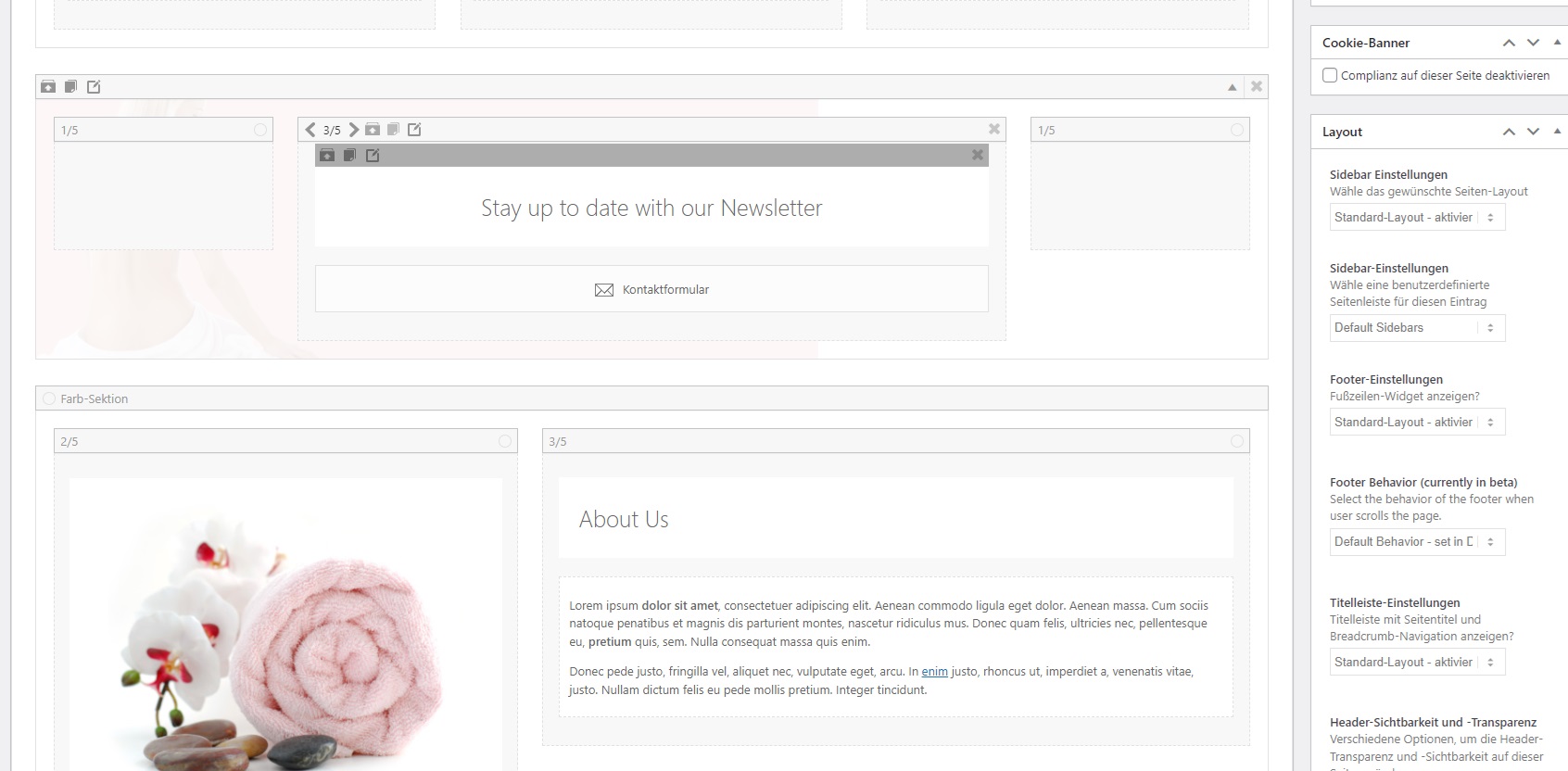
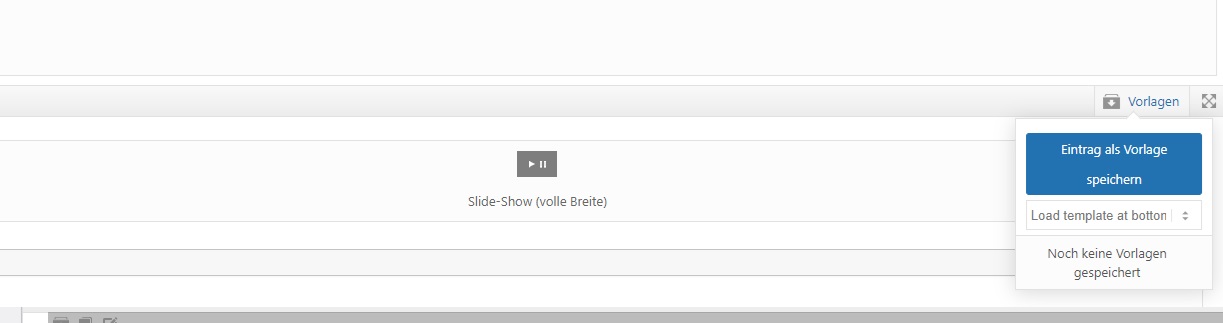
Sie können Elemente auf der Seite per Drag-and-Drop verschieben. Um ein Element als Vorlage zu speichern, klicken Sie auf das Template-Symbol. Gespeicherte Vorlagen können später wiederverwendet werden.
In der Mediathek werden alle hochgeladenen Medien gespeichert, die in den Seiten und Beiträgen verwendet werden. Sie können hier auch direkt neue Dateien hochladen oder vorhandene Dateien ansehen und verwalten.

Falls ihre Webseite Beiträge unterstützt, können sie diese hier verwalten. Beiträge sind spezielle Inhalte, die auch in Kategorien eingeteilt werden können. Sie können Beiträge erstellen, bearbeiten und veröffentlichen, ähnlich wie Seiten.
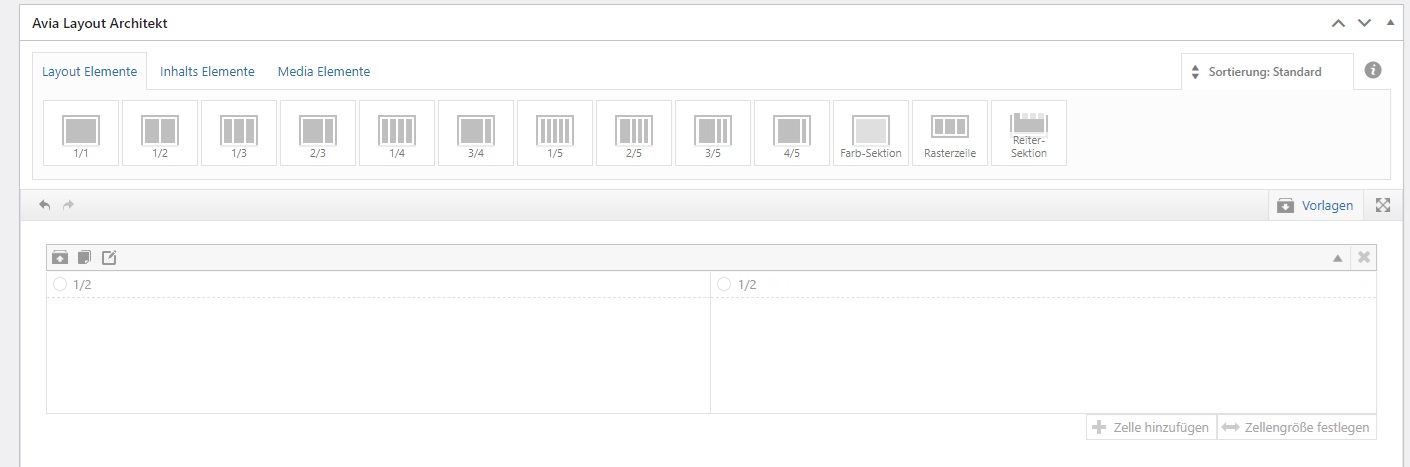
Farbsektionen sind ein wesentliches Element in Enfold zur Strukturierung und Gestaltung von Seiten. Sie ermöglichen es, Bereiche mit unterschiedlichen Hintergrundfarben, Bildern oder Videos zu gestalten, was zur visuellen Trennung und Hervorhebung von Inhalten beiträgt.
- Erstellung: Um eine Farbsektion zu erstellen, ziehen Sie im Layout-Builder das Element „Farbsektion“ auf die Seite.
- Anpassung: Sie können die Farbsektion anpassen, indem Sie auf das Zahnradsymbol klicken. Hier können Sie die Hintergrundfarbe, ein Bild oder ein Video als Hintergrund wählen. Zudem können Sie die Höhe der Sektion und andere Design-Optionen wie Parallax-Effekte einstellen.

Raster-Reihen sind ein weiteres nützliches Element in Enfold, das hilft, Inhalte in Spalten zu organisieren.
- Erstellung: Ziehen Sie das „Raster-Reihe“-Element auf die Seite und wählen Sie die gewünschte Anzahl von Spalten (z.B. 1/2 + 1/2, 1/3 + 2/3 usw.).
- Bearbeitung: Jede Spalte innerhalb der Raster-Reihe kann separat bearbeitet werden, um verschiedene Inhalte wie Text, Bilder oder andere Elemente aufzunehmen. Klicken Sie auf die Spalte, um deren Inhalt und Layout-Optionen zu bearbeiten.
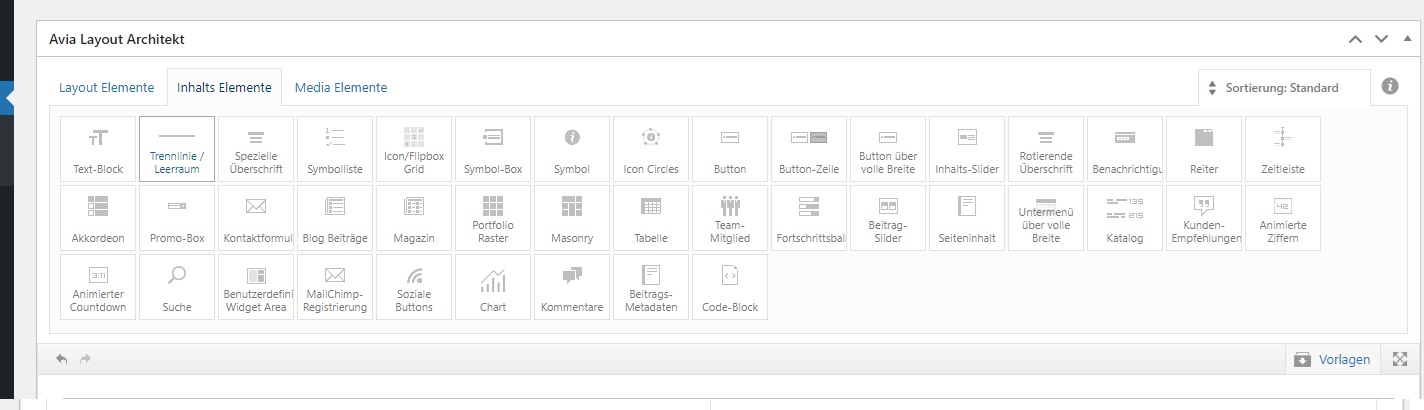
Enfold bietet eine Vielzahl von Modulen, die Sie einfach per Drag-and-Drop in Ihre Seite einfügen können. Zu den gängigen Modulen gehören Textblöcke, Bilder, Schaltflächen und Formulare.
- Einfügen: Ziehen Sie das gewünschte Modul aus der Elementen-Leiste in Ihre Farbsektion, Raster-Reihe oder einen anderen Bereich der Seite.
- Anpassung: Jedes Modul hat eigene Anpassungsoptionen. Beispielsweise können Sie bei einem Textblock den Text direkt bearbeiten, Formatierungen vornehmen und den Stil anpassen. Bei einem Bildmodul können Sie das Bild hochladen, die Größe und Ausrichtung festlegen und einen alternativen Text hinzufügen.
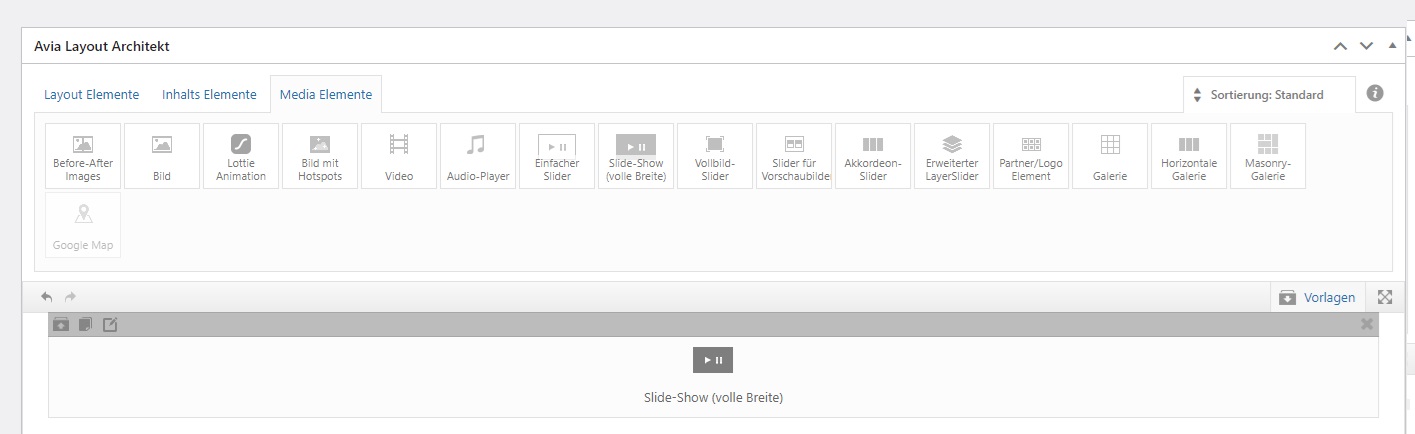
Slider sind ein mächtiges Werkzeug in Enfold, um eine Diashow von Bildern oder Inhalten zu präsentieren.
- Erstellung: Ziehen Sie das „Slider“-Element (wie z.B. „Easyslider“ oder „LayerSlider“) auf die Seite.
- Bearbeitung: Fügen Sie Bilder oder Folien hinzu und passen Sie die Übergangseffekte, Geschwindigkeit und andere Parameter an. Sie können auch Text, Schaltflächen oder andere Elemente über die Bilder legen, um interaktive Diashows zu erstellen.
Enfold ermöglicht es, eigene Templates und wiederverwendbare Blöcke zu erstellen, was besonders bei größeren Projekten hilfreich ist.
- Erstellung eines Templates: Nachdem Sie ein Layout erstellt haben, können Sie es als Template speichern, um es später wiederzuverwenden. Gehen Sie dazu im Layout-Builder auf „Template speichern“.
- Einfügen eines Templates: Um ein gespeichertes Template wiederzuverwenden, klicken Sie auf „Template einfügen“ und wählen Sie das gewünschte Template aus der Liste.