WordPress Wiki
Um sich bei WordPress anzumelden, gehen Sie auf die Website-Adresse und geben am Ende entweder /login oder /wp-admin ein. Geben Sie die nötigen Benutzerdaten ein und klicken Sie auf "Anmelden".

Nach dem Anmelden sehen Sie das Dashboard. Links befindet sich das Menü. Rote Punkte neben den Menüpunkten bedeuten, dass Aktualisierungen verfügbar sind. Das Dashboard kann personalisiert werden und zeigt oft die neuesten Nachrichten an.
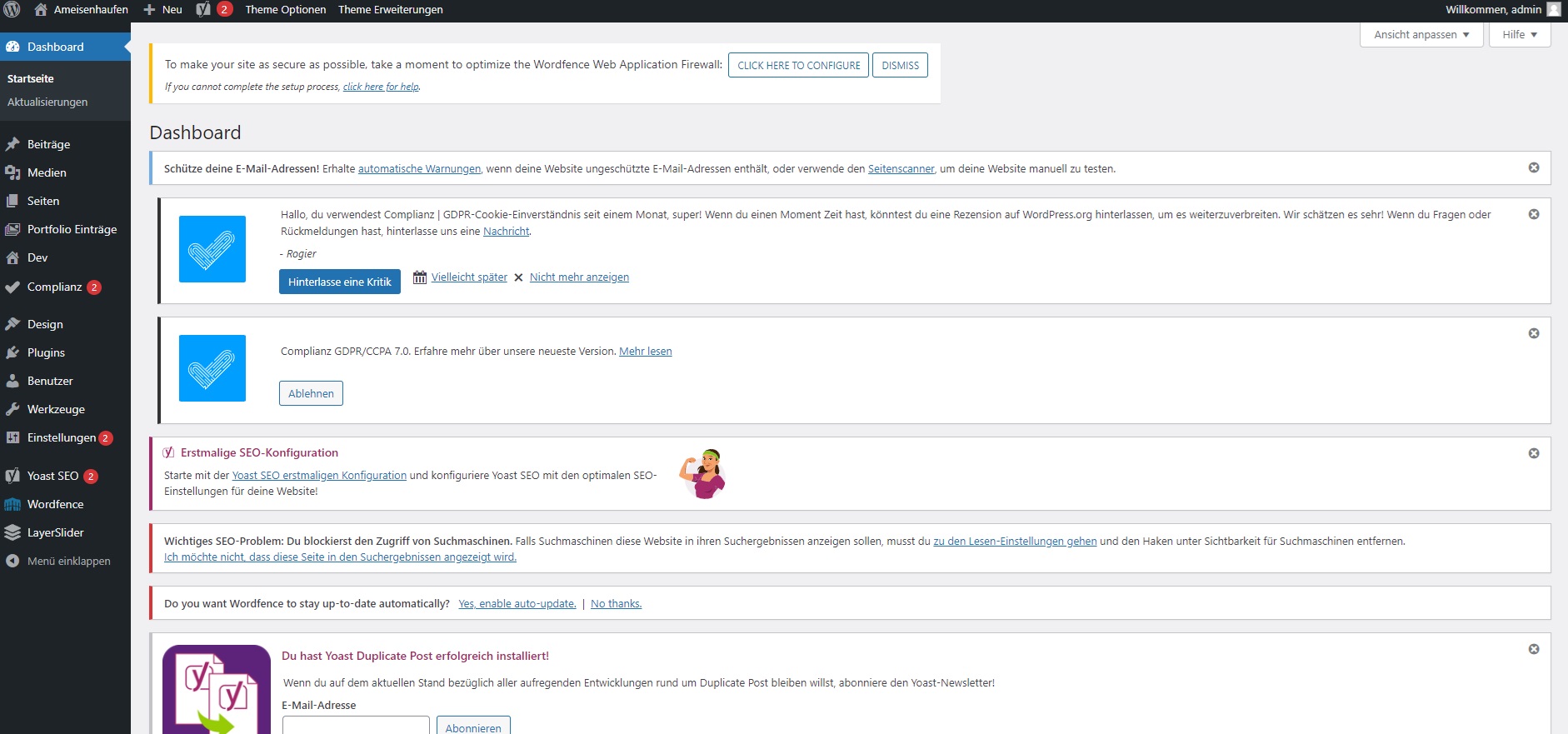
Das WordPress-Menü ist auf der linken Seite zu finden. Wir werden es Schritt für Schritt von oben nach unten durchgehen:
- Beiträge: Beiträge ähneln Seiten, werden aber anders strukturiert und dargestellt.
- Mediathek: Alle hochgeladenen Bilder, Videos und PDFs werden hier gespeichert.
- Seiten: Hier können Sie alle Seiten Ihrer Website anzeigen und bearbeiten.
- Benutzer: Verwalten Sie Benutzer und deren Rechte. Es können Administratoren oder Benutzer mit eingeschränkten Rechten hinzugefügt werden.
- Einstellungen: Hier können Sie grundlegende Einstellungen Ihrer Website, wie die Hauptfarbe, vornehmen.

Um eine Seite zu bearbeiten, gehen Sie zu "Seiten" und wählen die gewünschte Seite aus. Sie können auf den Namen oder auf "Bearbeiten" klicken. Es gibt auch Optionen wie "Quick Edit" für schnelle Änderungen oder "Papierkorb", um die Seite zu löschen.
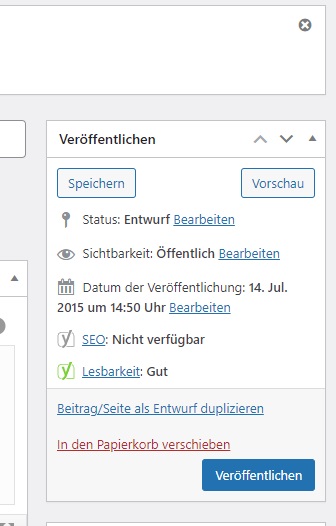
Wenn Sie auf "Bearbeiten" klicken, gelangen Sie in das Backend der Seite. Hier können Sie Texte ändern, Bilder einfügen und andere Inhalte anpassen. Änderungen werden erst für Besucher sichtbar, wenn Sie auf "Aktualisieren" klicken.

Um Texte zu bearbeiten, klicken Sie in den Textbereich und schreiben Sie den neuen Text. Sie können die Formatierung ändern, Überschriften hinzufügen und Text verlinken. Um Bilder zu ändern, klicken Sie auf das Bild und wählen ein neues aus der Mediathek oder laden ein neues Bild hoch.
Es gibt auch erweiterte Einstellungen für die Textgröße, Farbe und Abstände. Vergessen Sie nicht, auf "Speichern" zu klicken, damit die Änderungen übernommen werden.
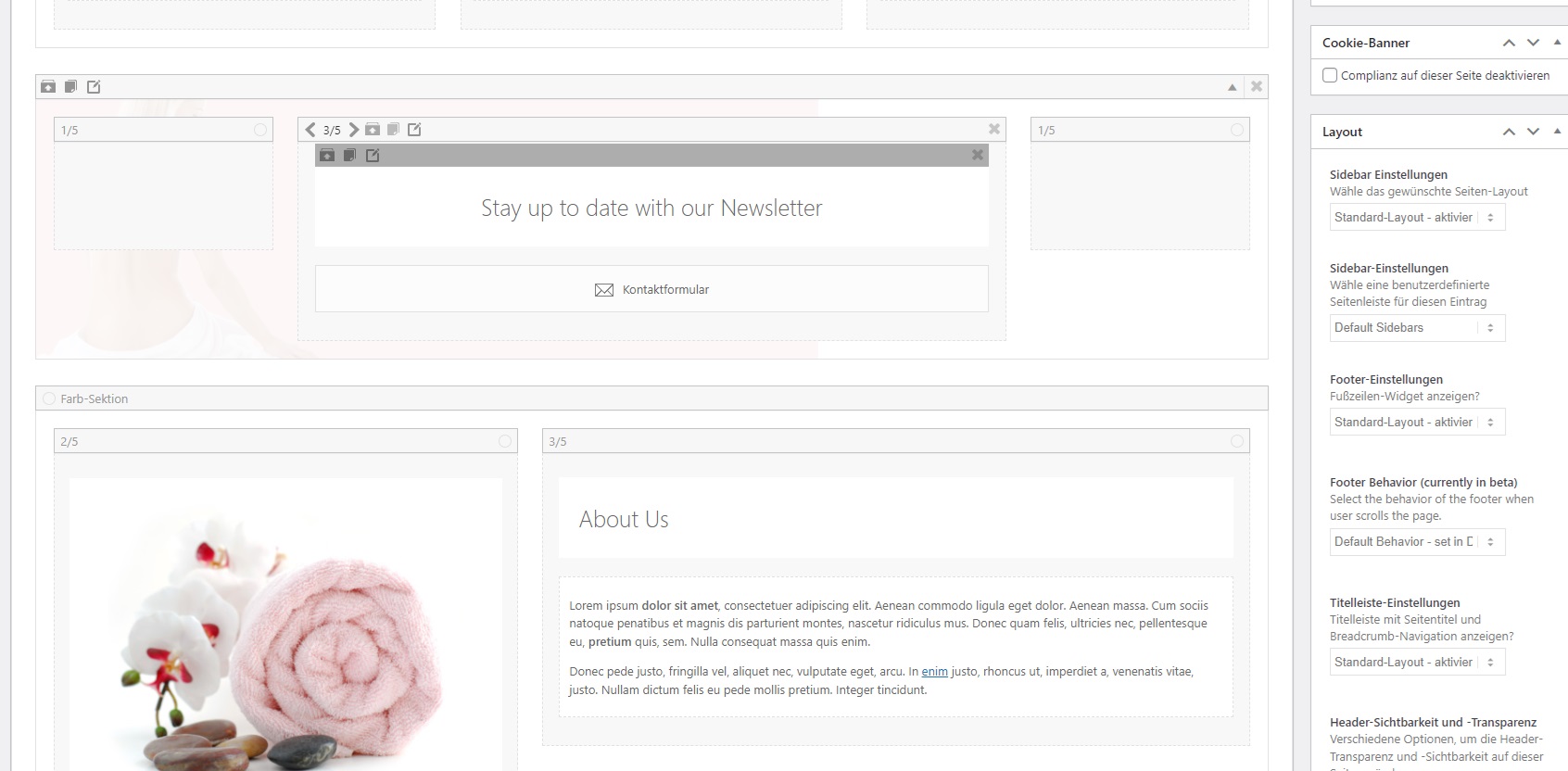
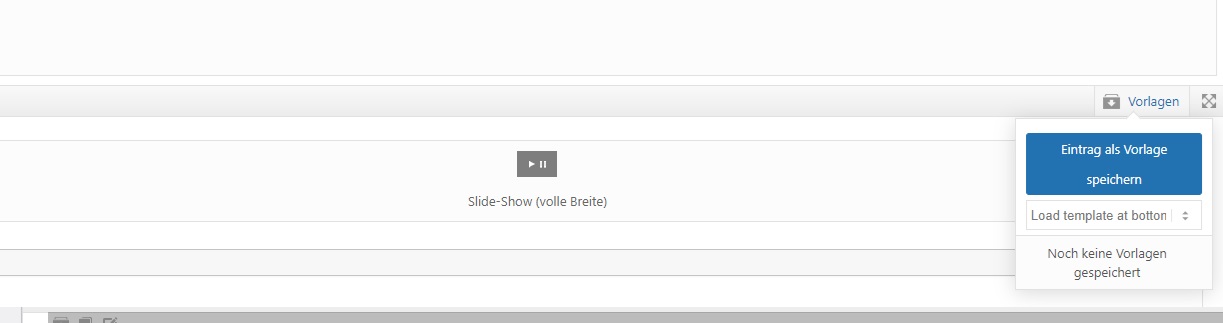
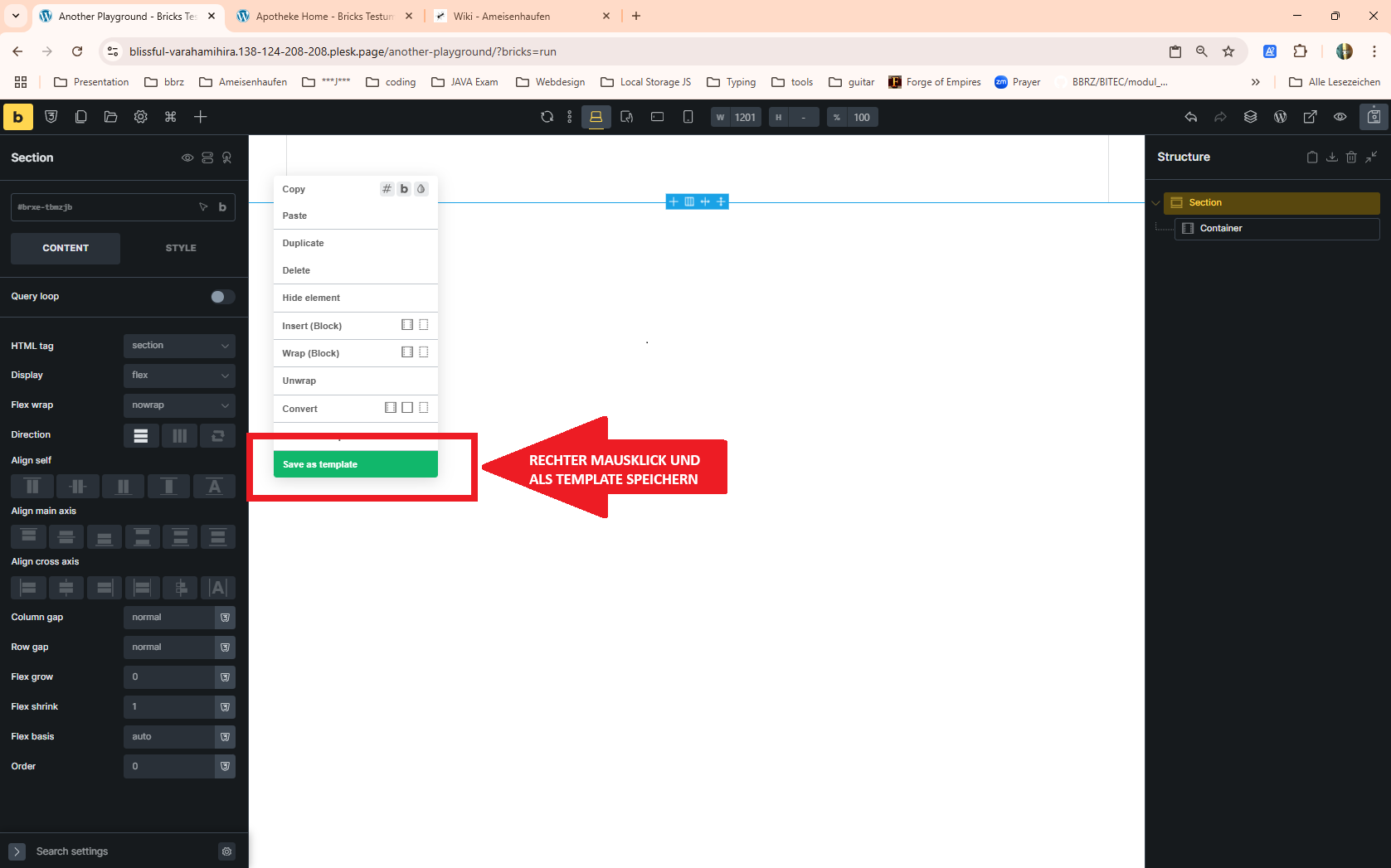
Sie können Elemente auf der Seite per Drag-and-Drop verschieben. Um ein Element als Vorlage zu speichern, klicken Sie auf das Template-Symbol. Gespeicherte Vorlagen können später wiederverwendet werden.
In der Mediathek werden alle hochgeladenen Medien gespeichert, die in den Seiten und Beiträgen verwendet werden. Sie können hier auch direkt neue Dateien hochladen oder vorhandene Dateien ansehen und verwalten.

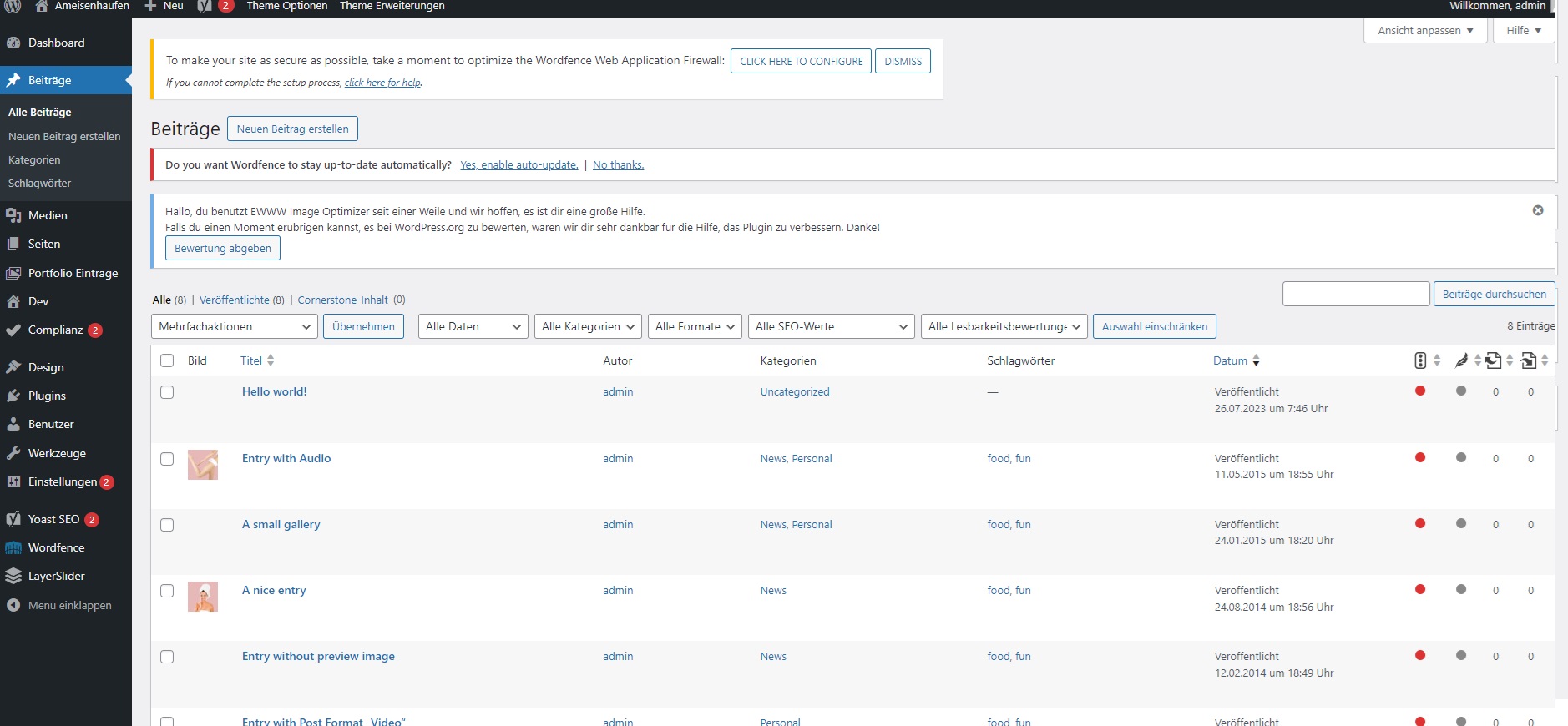
Falls ihre Webseite Beiträge unterstützt, können sie diese hier verwalten. Beiträge sind spezielle Inhalte, die auch in Kategorien eingeteilt werden können. Sie können Beiträge erstellen, bearbeiten und veröffentlichen, ähnlich wie Seiten.
Farbsektionen sind ein wesentliches Element in Enfold zur Strukturierung und Gestaltung von Seiten. Sie ermöglichen es, Bereiche mit unterschiedlichen Hintergrundfarben, Bildern oder Videos zu gestalten, was zur visuellen Trennung und Hervorhebung von Inhalten beiträgt.
- Erstellung: Um eine Farbsektion zu erstellen, ziehen Sie im Layout-Builder das Element „Farbsektion“ auf die Seite.
- Anpassung: Sie können die Farbsektion anpassen, indem Sie auf das Zahnradsymbol klicken. Hier können Sie die Hintergrundfarbe, ein Bild oder ein Video als Hintergrund wählen. Zudem können Sie die Höhe der Sektion und andere Design-Optionen wie Parallax-Effekte einstellen.

Raster-Reihen sind ein weiteres nützliches Element in Enfold, das hilft, Inhalte in Spalten zu organisieren.
- Erstellung: Ziehen Sie das „Raster-Reihe“-Element auf die Seite und wählen Sie die gewünschte Anzahl von Spalten (z.B. 1/2 + 1/2, 1/3 + 2/3 usw.).
- Bearbeitung: Jede Spalte innerhalb der Raster-Reihe kann separat bearbeitet werden, um verschiedene Inhalte wie Text, Bilder oder andere Elemente aufzunehmen. Klicken Sie auf die Spalte, um deren Inhalt und Layout-Optionen zu bearbeiten.
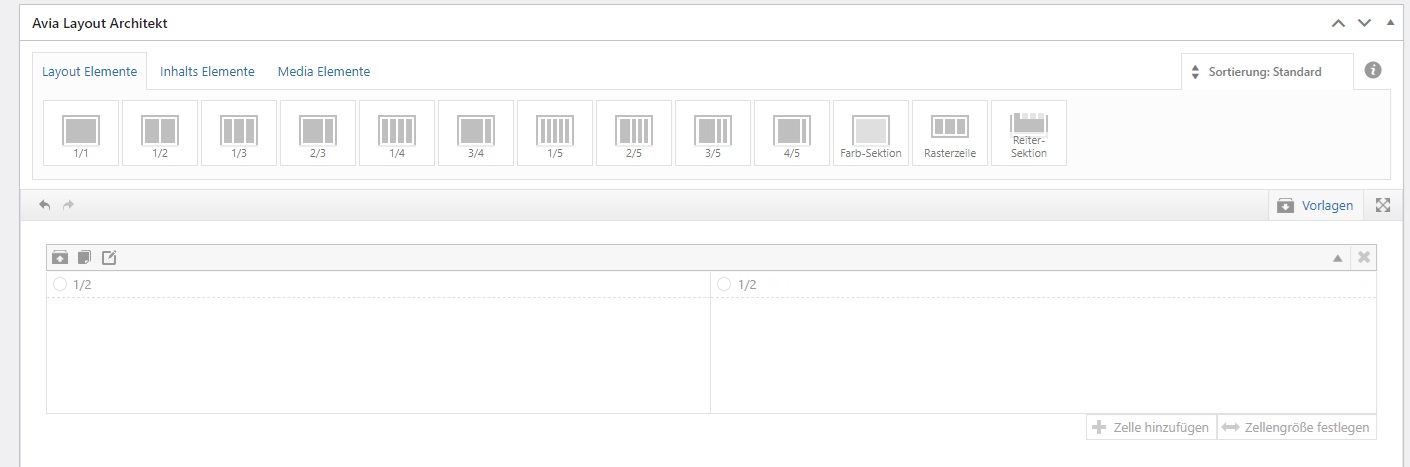
Enfold bietet eine Vielzahl von Modulen, die Sie einfach per Drag-and-Drop in Ihre Seite einfügen können. Zu den gängigen Modulen gehören Textblöcke, Bilder, Schaltflächen und Formulare.
- Einfügen: Ziehen Sie das gewünschte Modul aus der Elementen-Leiste in Ihre Farbsektion, Raster-Reihe oder einen anderen Bereich der Seite.
- Anpassung: Jedes Modul hat eigene Anpassungsoptionen. Beispielsweise können Sie bei einem Textblock den Text direkt bearbeiten, Formatierungen vornehmen und den Stil anpassen. Bei einem Bildmodul können Sie das Bild hochladen, die Größe und Ausrichtung festlegen und einen alternativen Text hinzufügen.
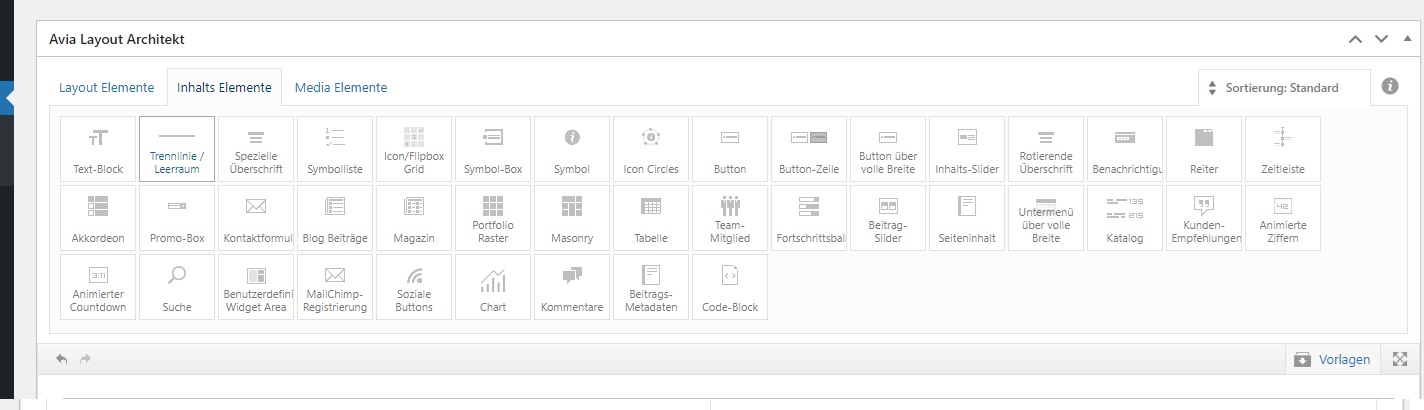
Slider sind ein mächtiges Werkzeug in Enfold, um eine Diashow von Bildern oder Inhalten zu präsentieren.
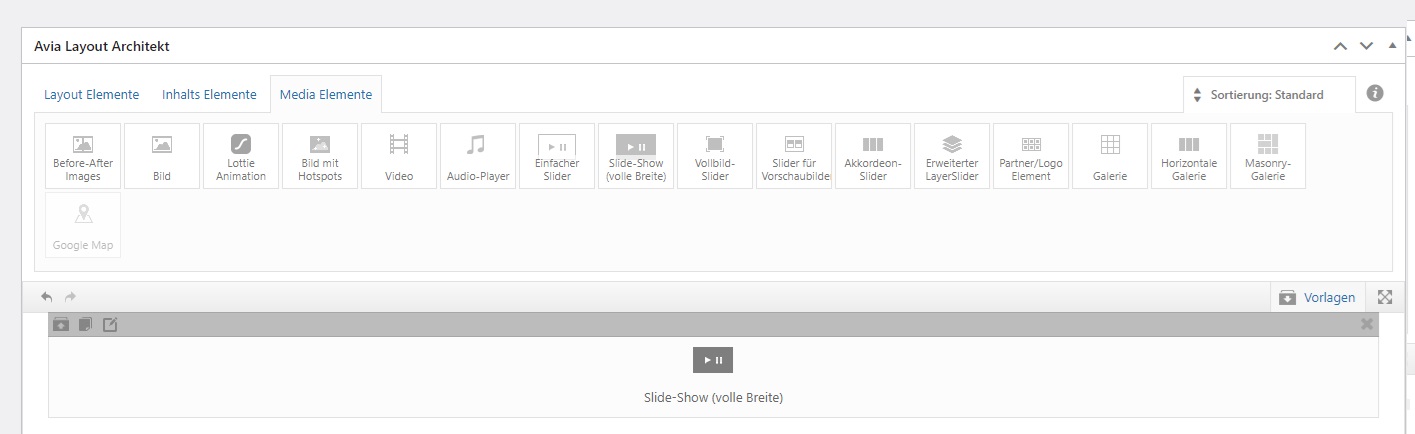
- Erstellung: Ziehen Sie das „Slider“-Element (wie z.B. „Easyslider“ oder „LayerSlider“) auf die Seite.
- Bearbeitung: Fügen Sie Bilder oder Folien hinzu und passen Sie die Übergangseffekte, Geschwindigkeit und andere Parameter an. Sie können auch Text, Schaltflächen oder andere Elemente über die Bilder legen, um interaktive Diashows zu erstellen.
Enfold ermöglicht es, eigene Templates und wiederverwendbare Blöcke zu erstellen, was besonders bei größeren Projekten hilfreich ist.
- Erstellung eines Templates: Nachdem Sie ein Layout erstellt haben, können Sie es als Template speichern, um es später wiederzuverwenden. Gehen Sie dazu im Layout-Builder auf „Template speichern“.
- Einfügen eines Templates: Um ein gespeichertes Template wiederzuverwenden, klicken Sie auf „Template einfügen“ und wählen Sie das gewünschte Template aus der Liste.
WordPress Wiki Bricks
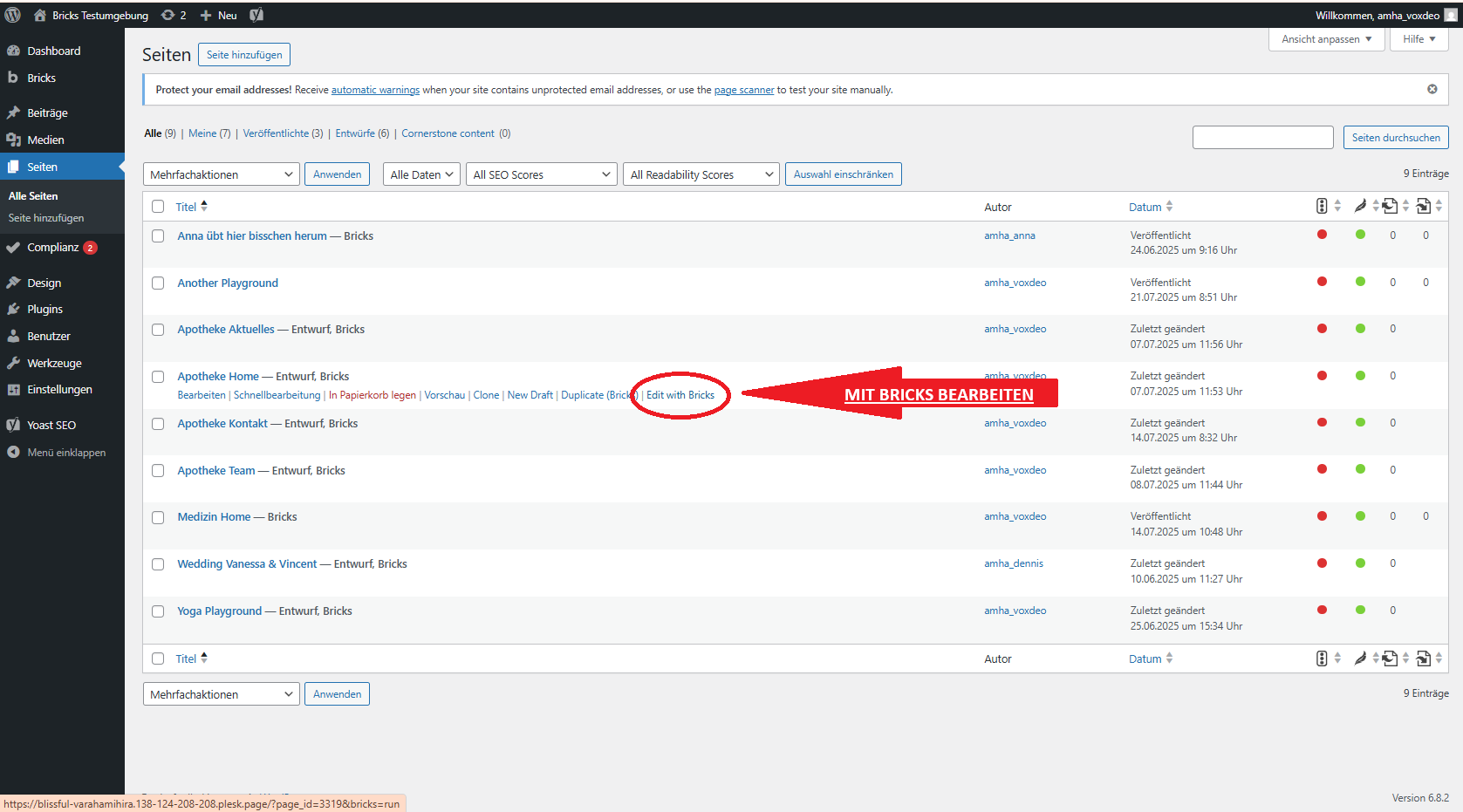
Um eine Seite zu bearbeiten, klicken Sie in der Seitenübersicht auf „Mit Bricks bearbeiten“. So gelangen Sie in den Bricks Builder.

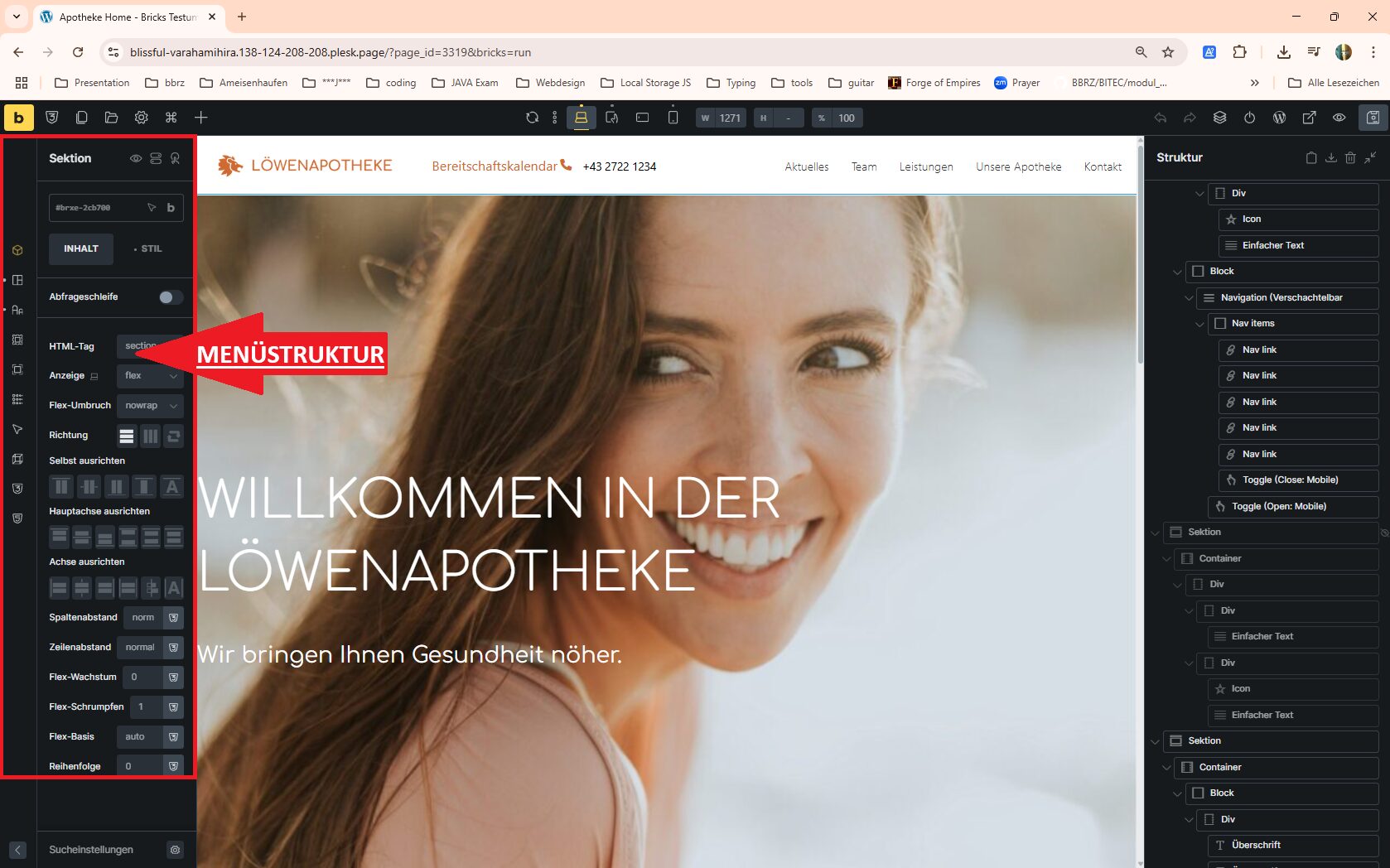
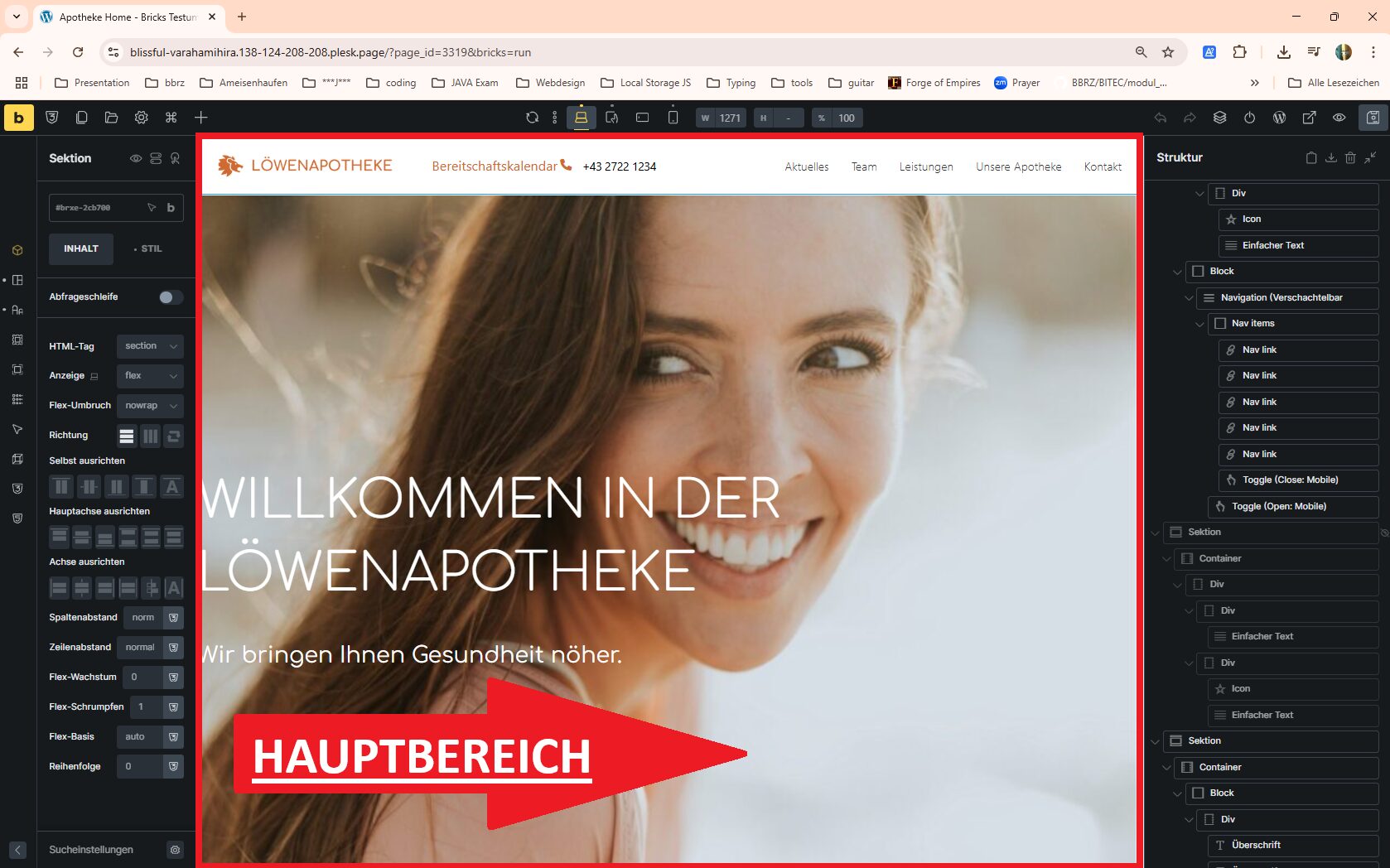
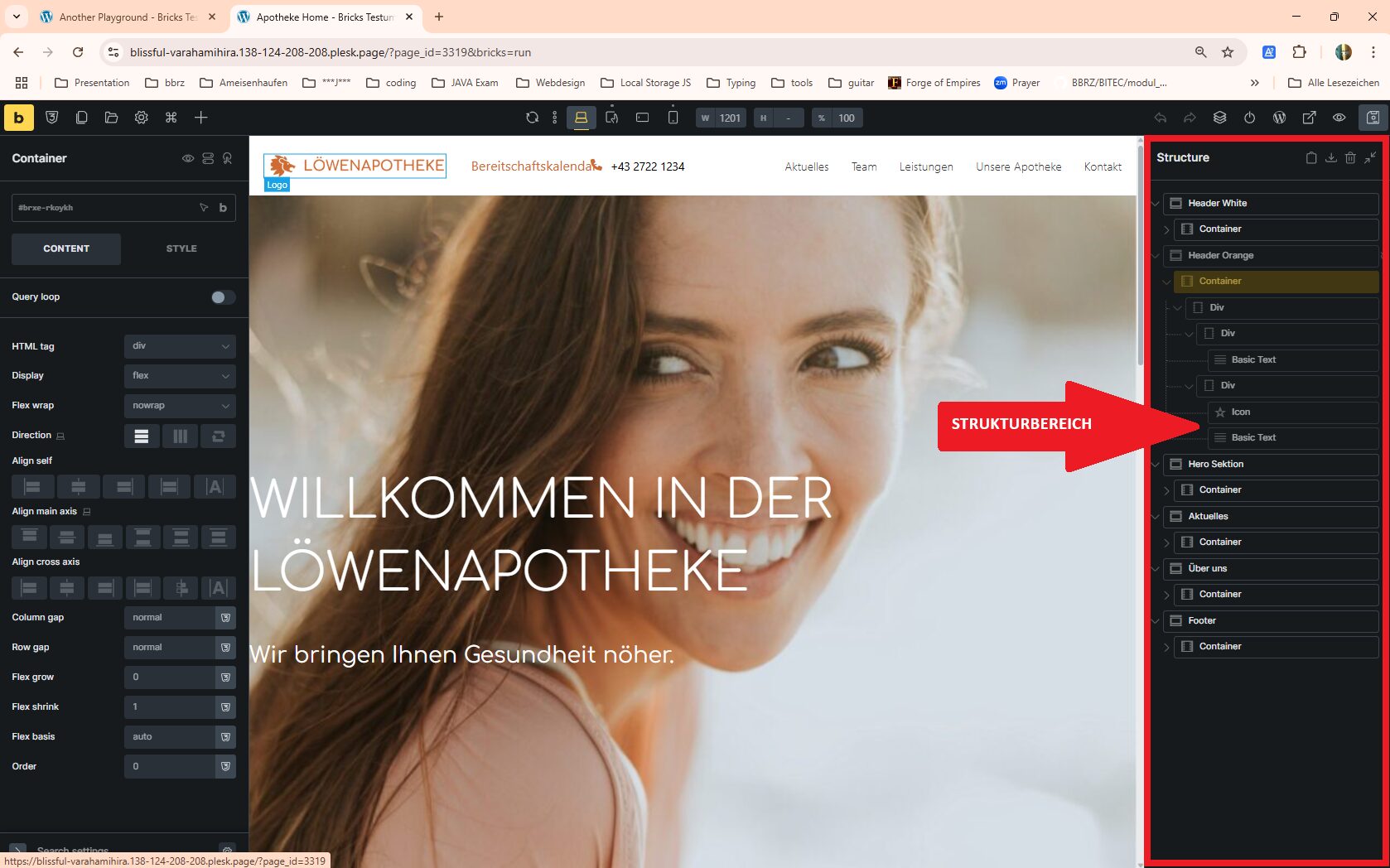
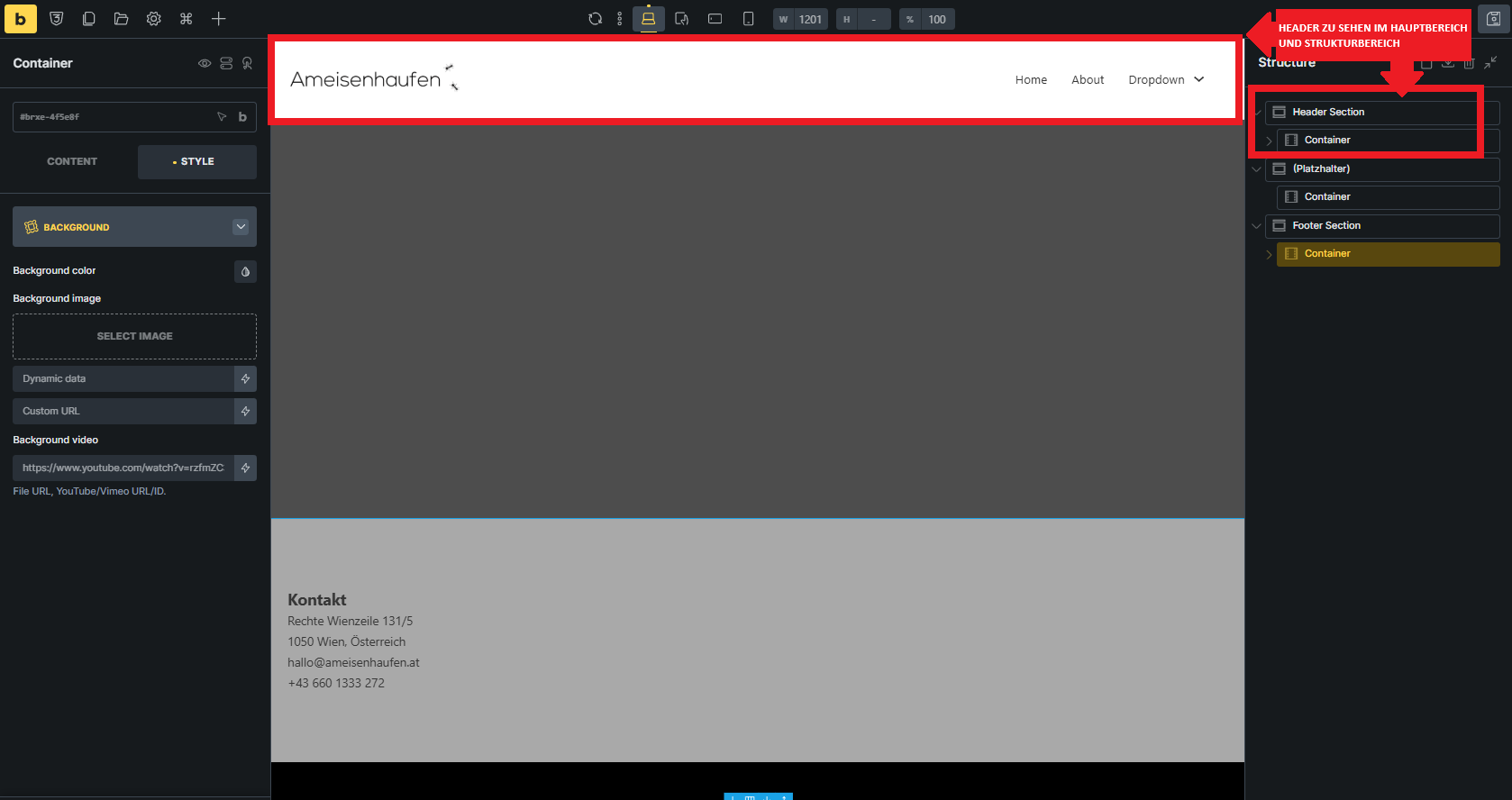
Im Bricks Builder sehen Sie links die Menüstruktur und in der Mitte den Hauptbereich, wo Sie Ihre Inhalte gestalten. Rechts ist der Strukturbereich, wo man die Struktur der gesamten Seite sehen kann.
Der Punkt (Seiten-)Einstellungen aus dem WordPress-Menü entfällt – diese sind jetzt direkt in Bricks integriert.

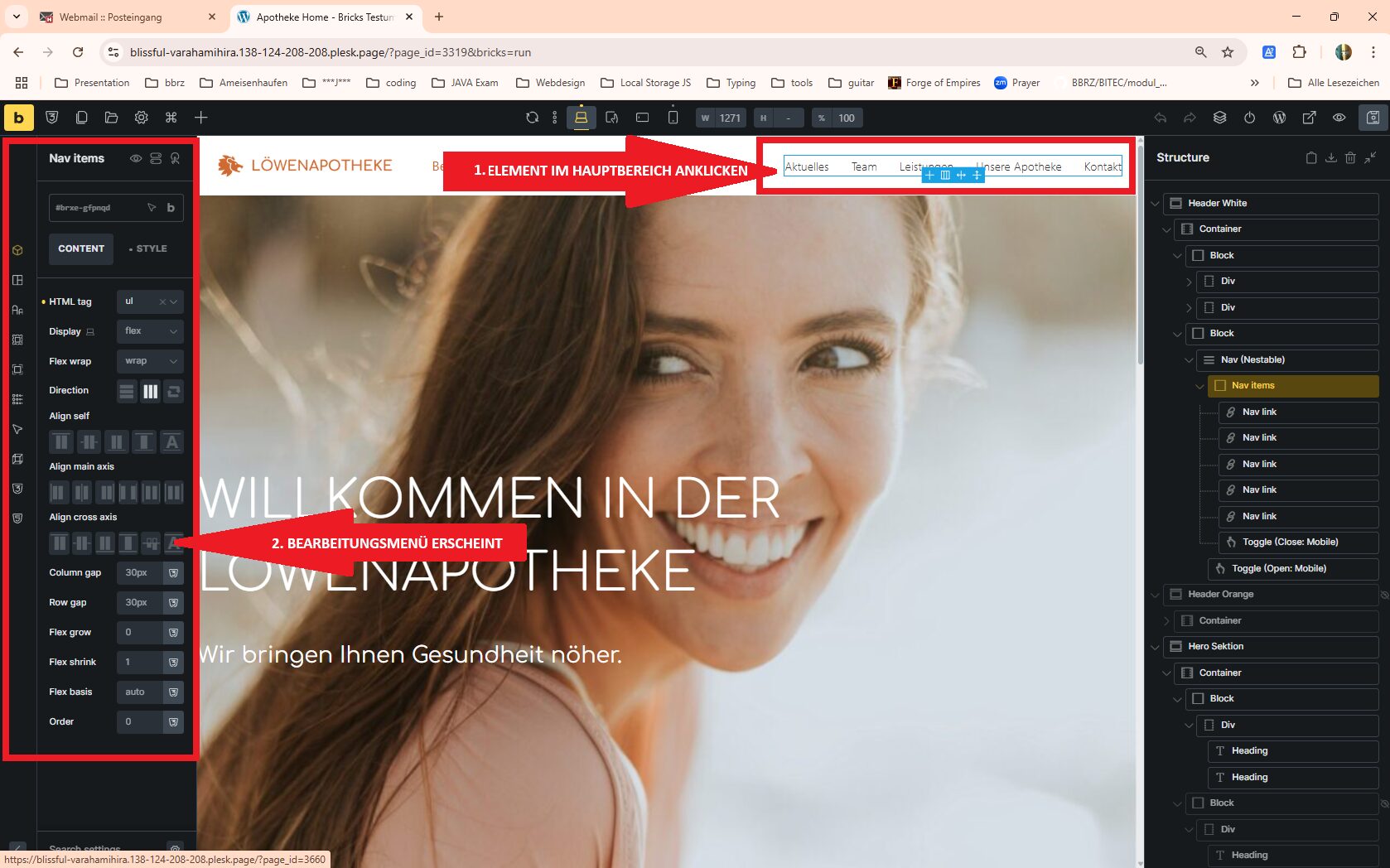
Wenn Sie Inhalte ändern möchten, klicken Sie einfach auf das gewünschte Element direkt im Hauptbereich.
Auf der linken Seite erscheint nun das Bearbeitungsmenü für dieses Element. Dort können Sie Texte, Bilder, Buttons usw. bearbeiten oder austauschen.
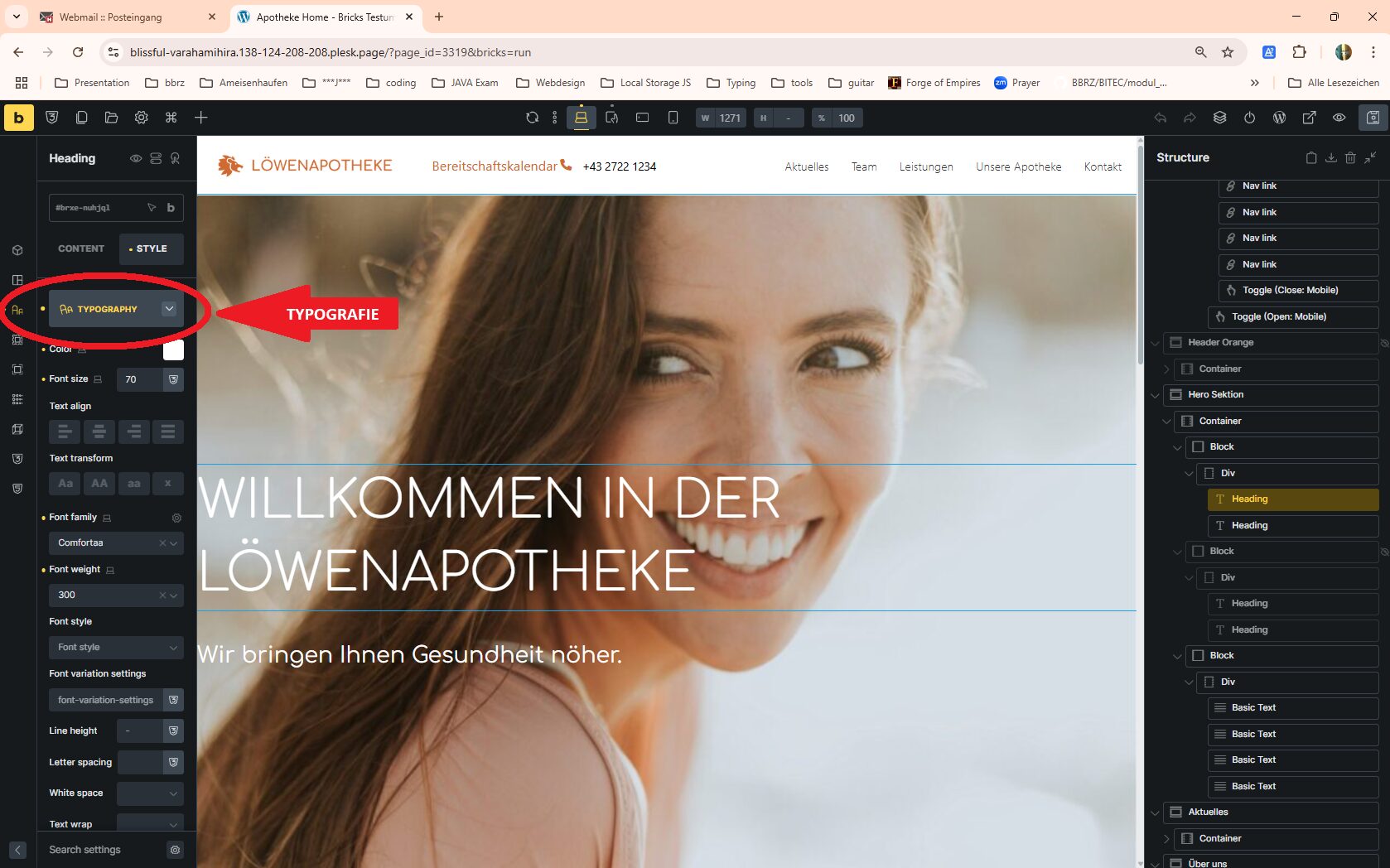
Über dem Inhalt befindet sich der Tab „Stile“.
Dort finden Sie im Reiter „Typografie“ alle Einstellungen zur Schrift:
- Schriftart
- Schriftgröße
- Farbe
- Zeilenhöhe
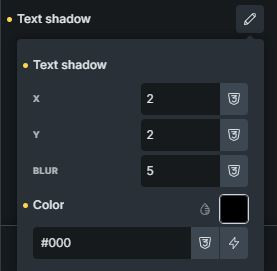
- Textschatten
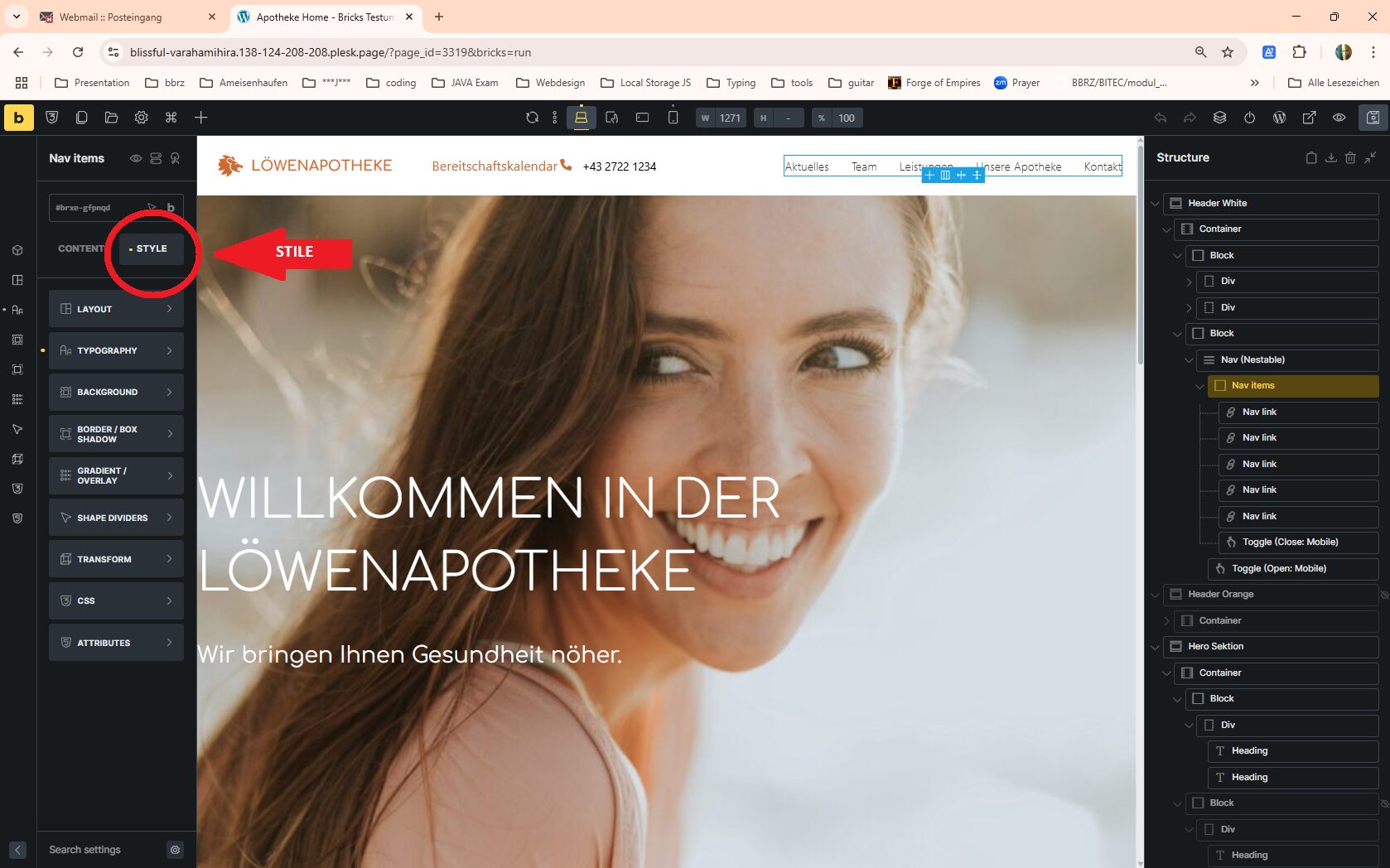
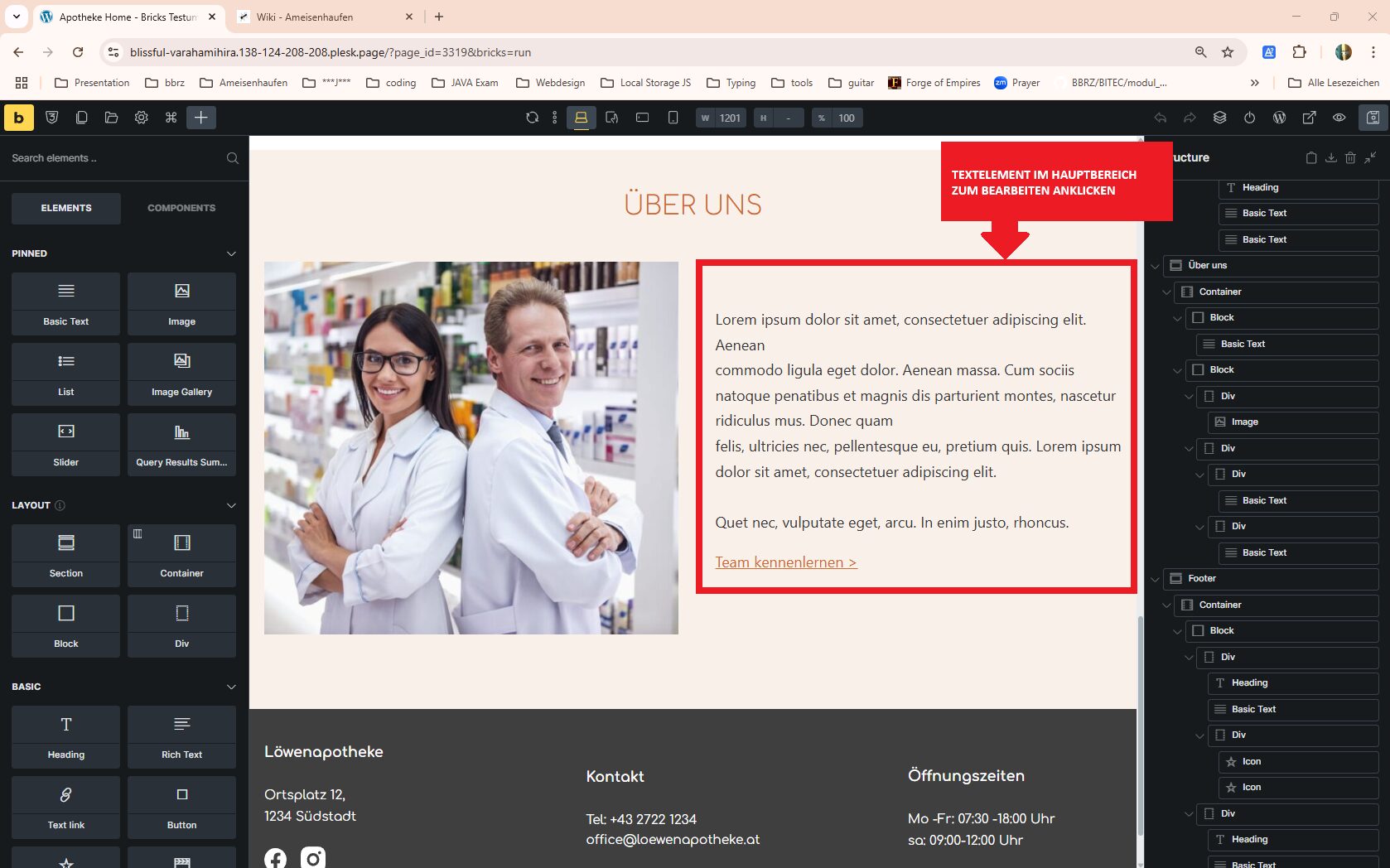
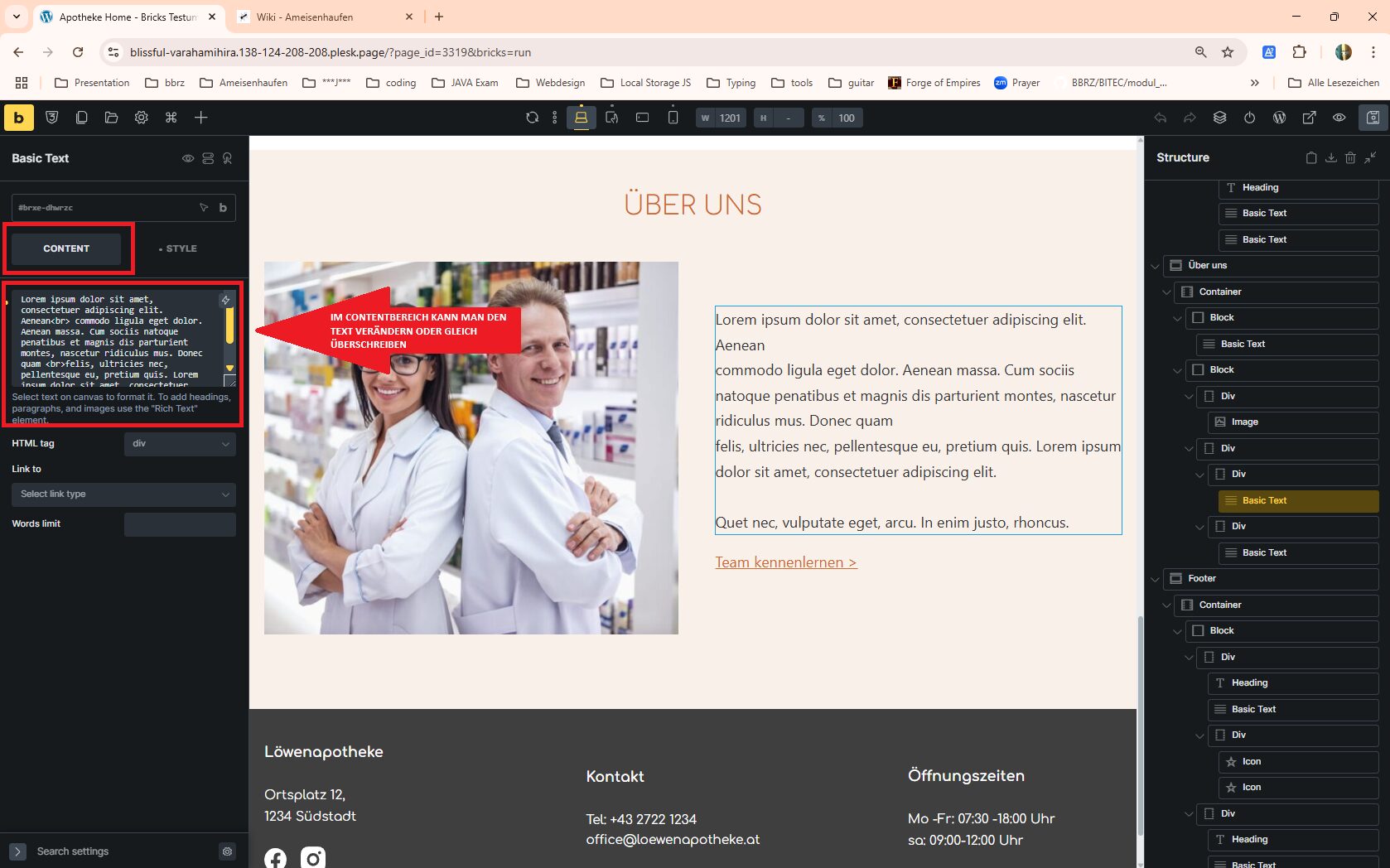
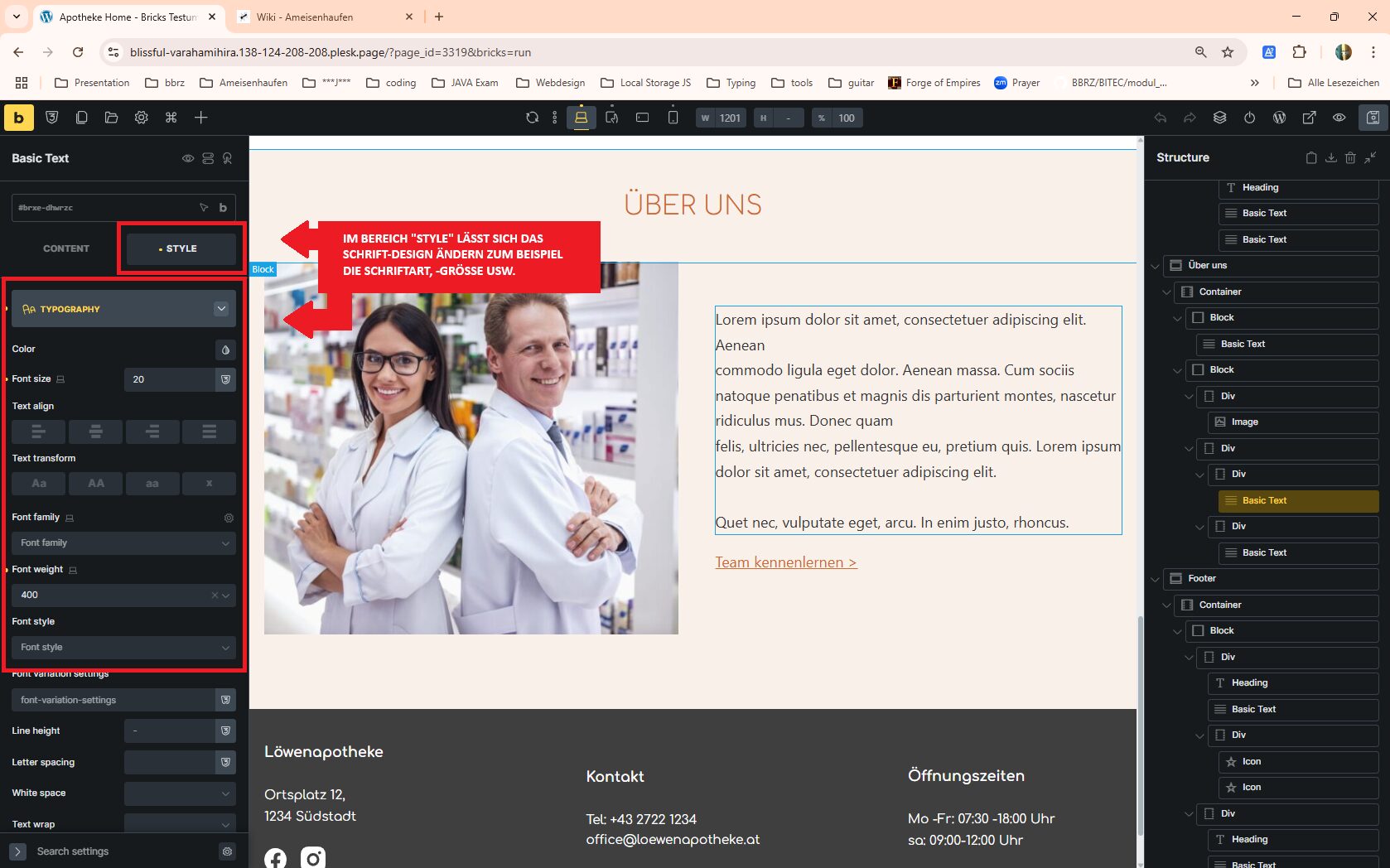
Im Hauptbereich einfach ein Textelement anklicken. Links erscheint der Bearbeitungsbereich, wo man zwischen „Content“ und „Style“ wählen kann.
- Texte schreiben oder ändern
- Textdesign ändern
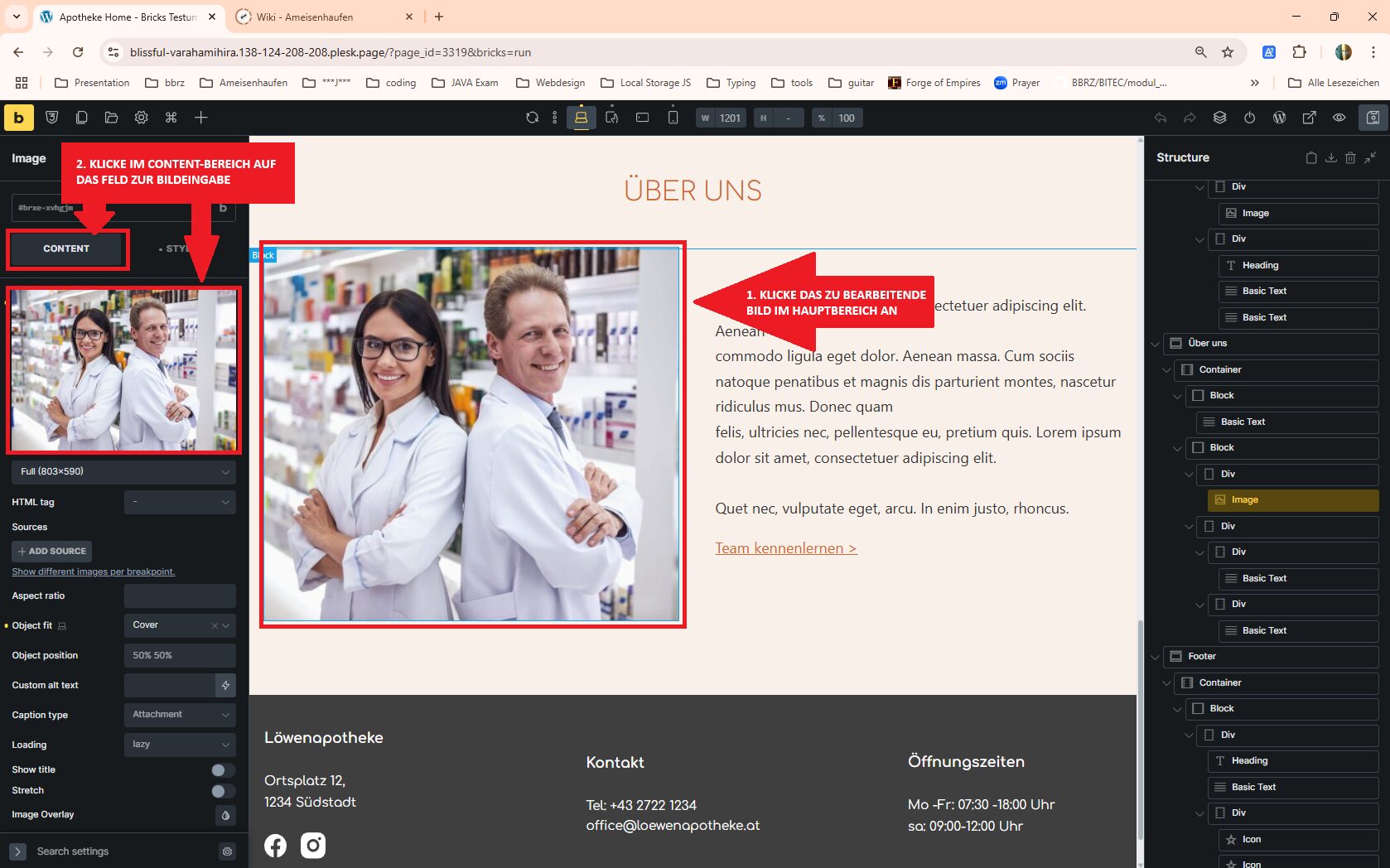
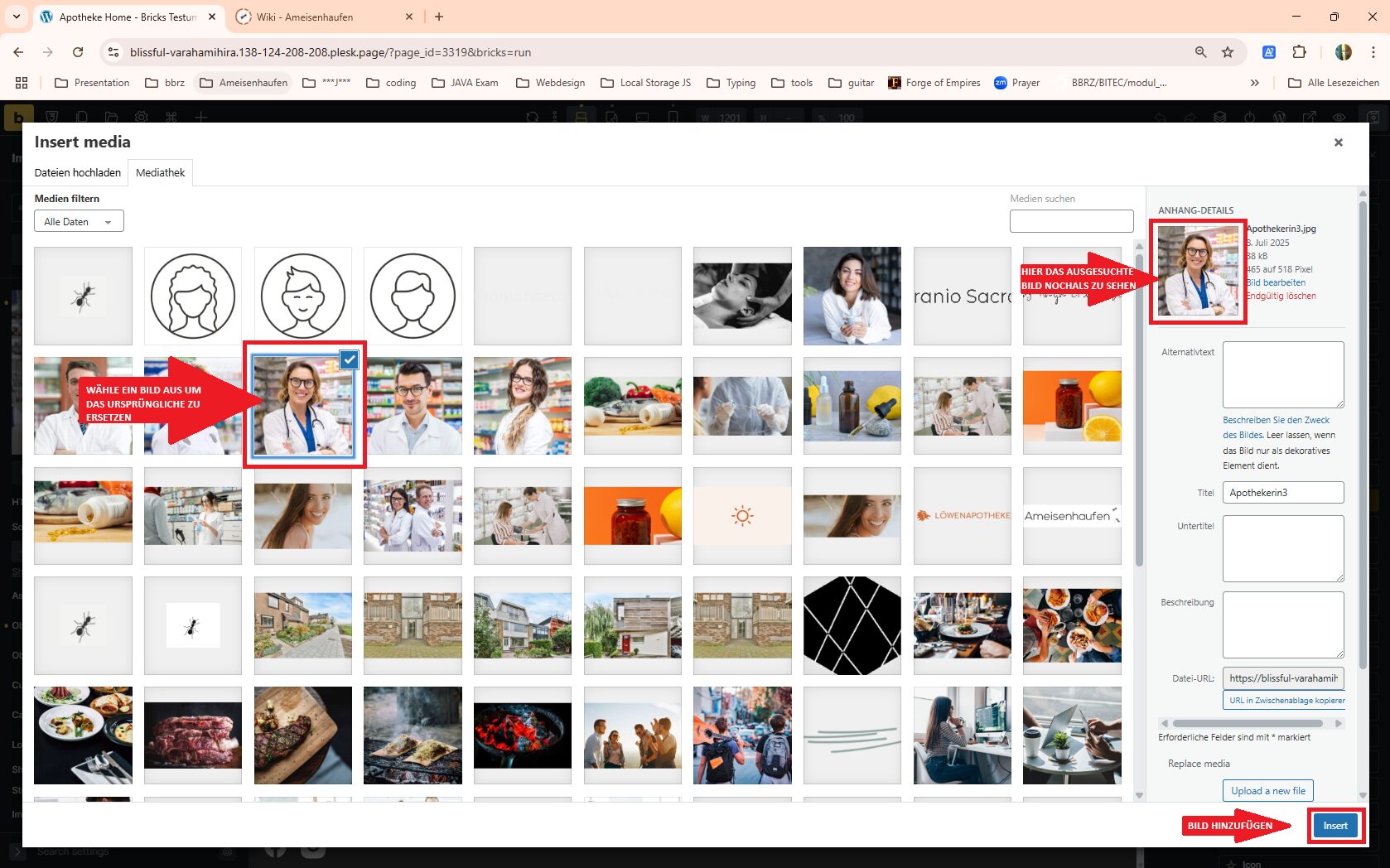
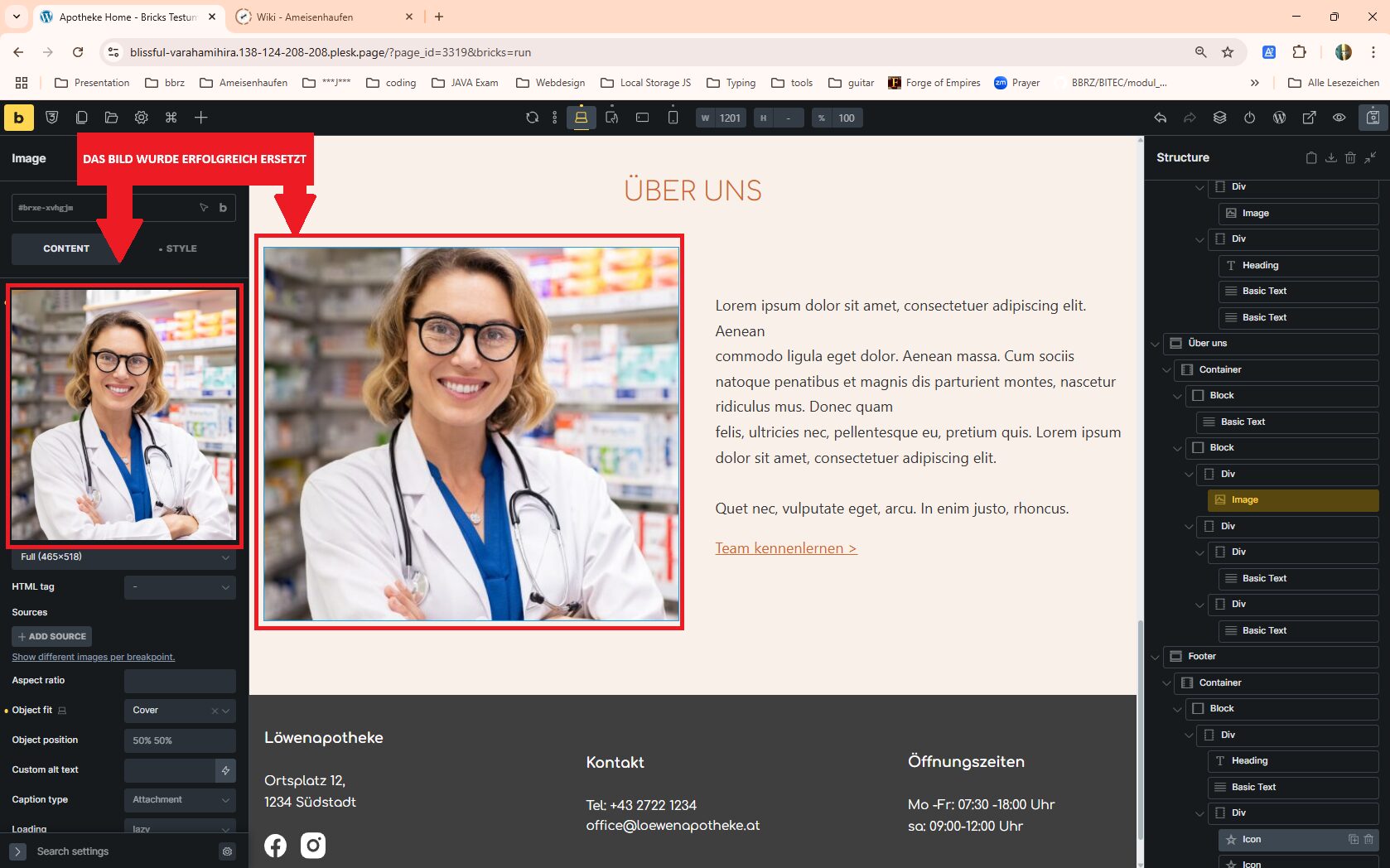
Im Hauptbereich klickst du ein Bildelement an. Dann erscheint links, ähnlich wie bei der Textbearbeitung, der Bearbeitungsbereich samt der Feldeingabe für das Bild.
- Bild auswählen
- Bild hinzugefügt und ersetzt
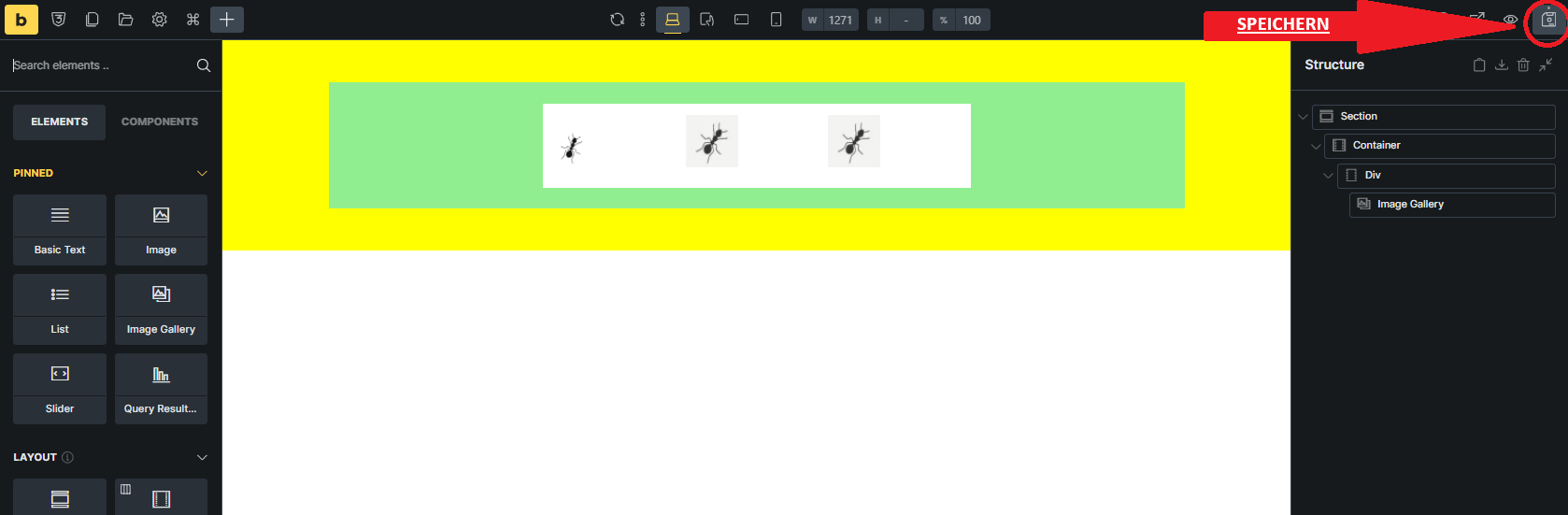
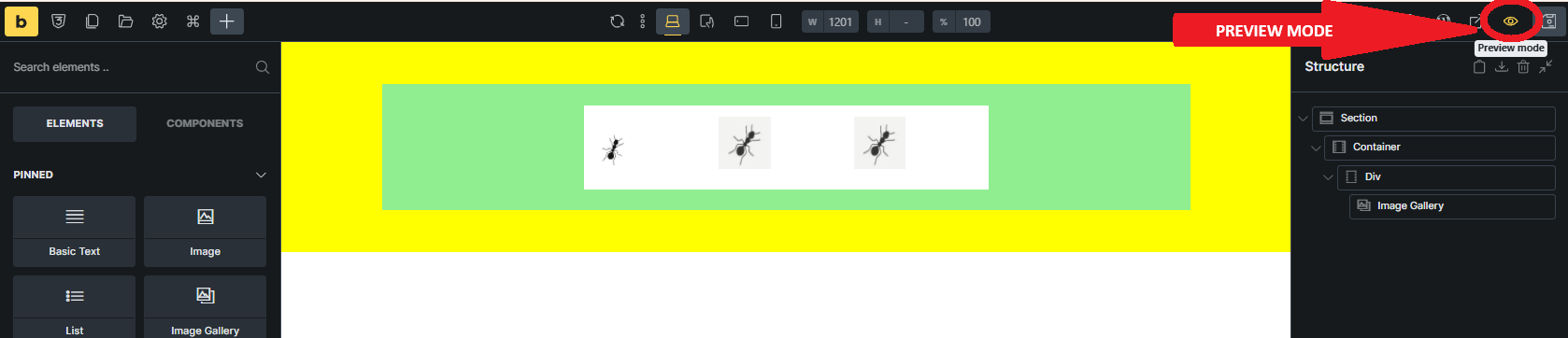
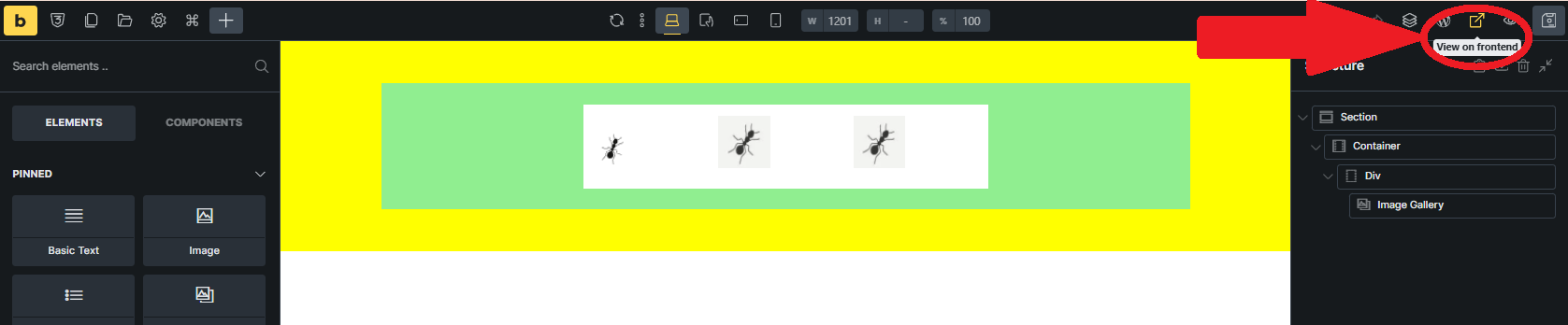
Oben rechts sehen Sie folgende Symbole:
- Diskette Speichert alle Änderungen.
- Vorschau-ModusZeigt eine Vorschau direkt im Bricks Builder.
- Frontend-AnsichtÖffnet die Seite, wie sie für Ihre Besucher aussehen wird.
Die Spalte „Struktur" befindet sich, wie bereits erwähnt, auf der rechten Seite im Bricks Builder.
Dort sehen Sie den Aufbau der gesamten Seite – alle Abschnitte, Spalten und Inhalte sind dort übersichtlich gelistet.

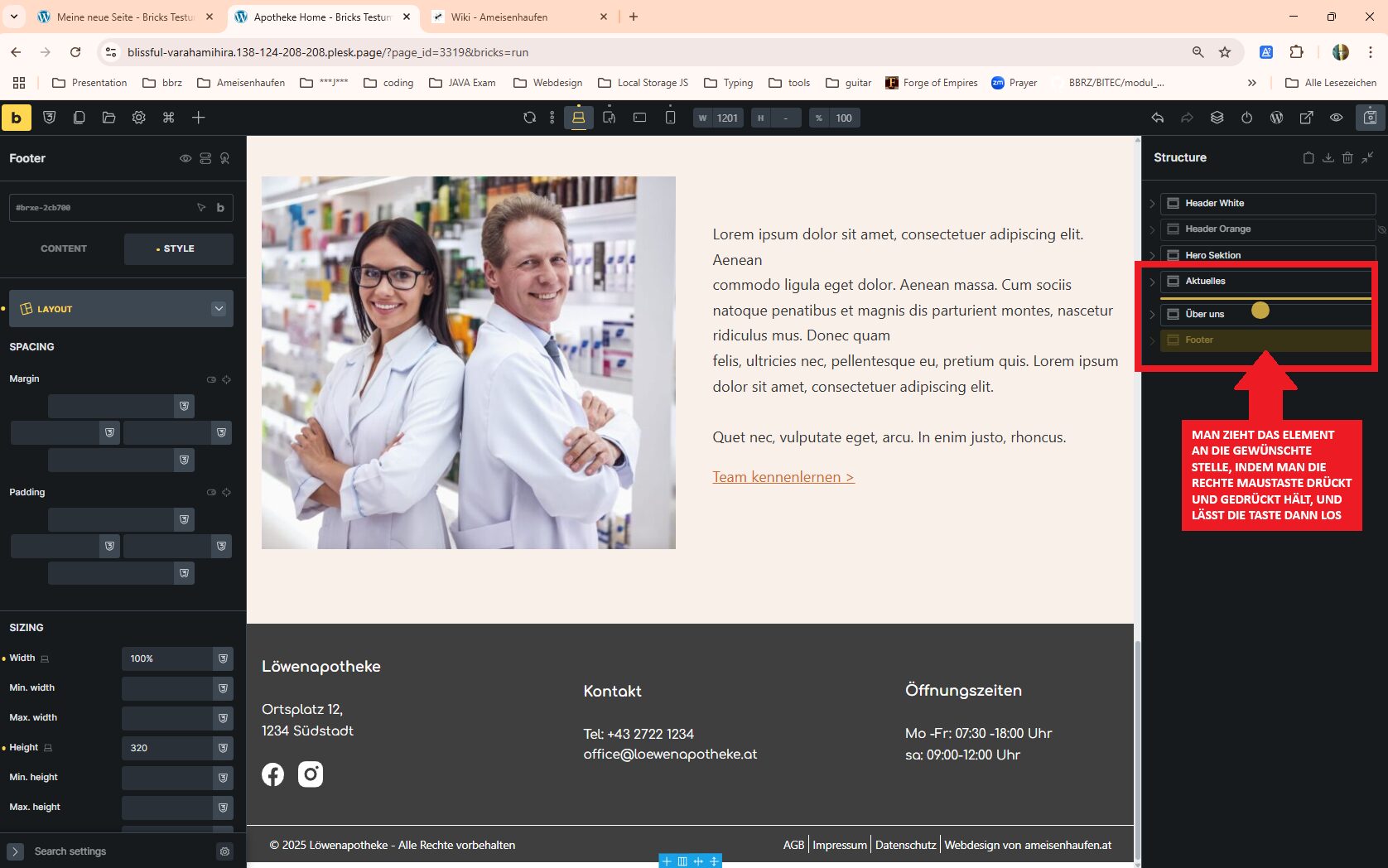
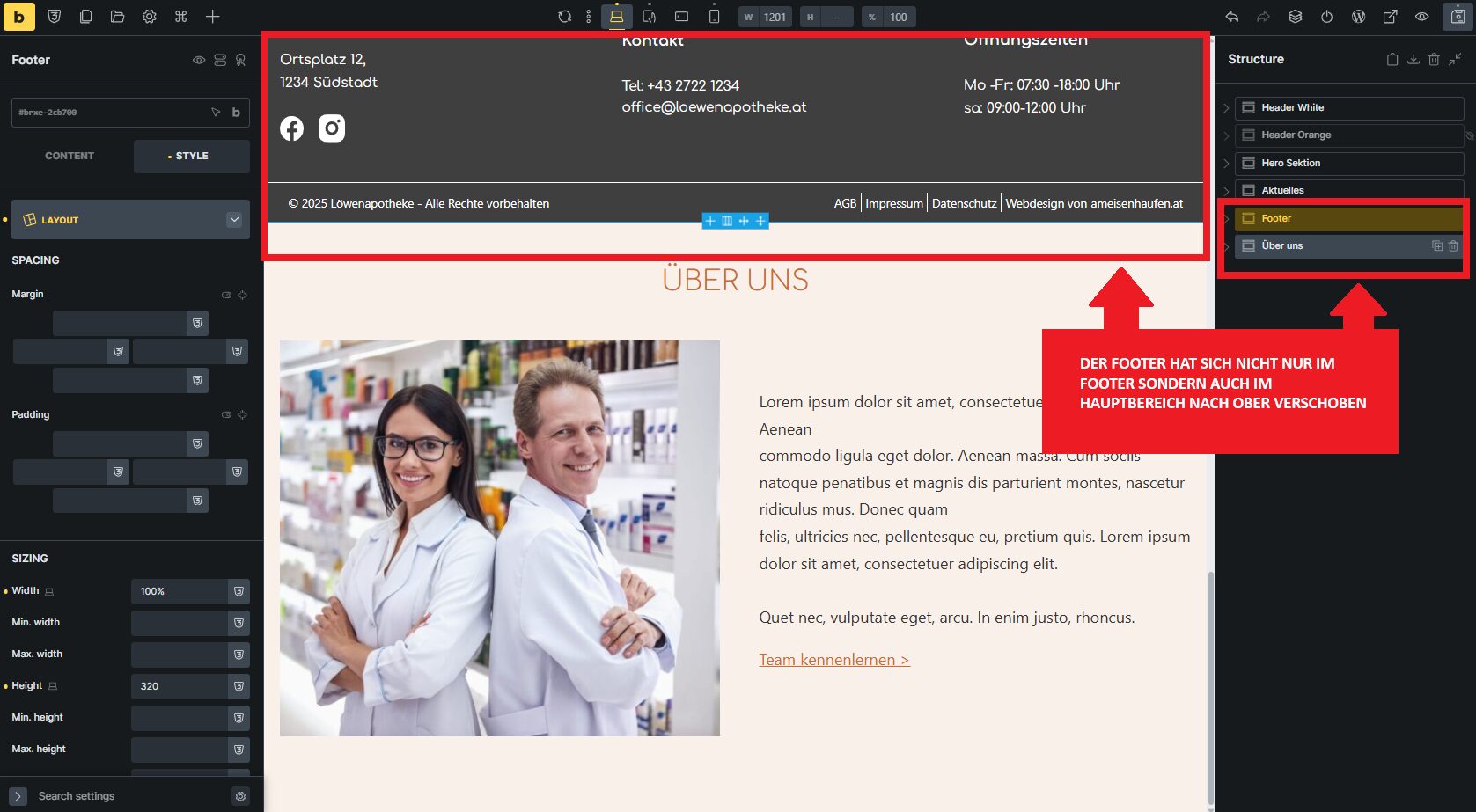
Sie können Elemente einfach per Ziehen und Ablegen (Drag and Drop) neu anordnen – z. B. Textblöcke oder Bilder verschieben.
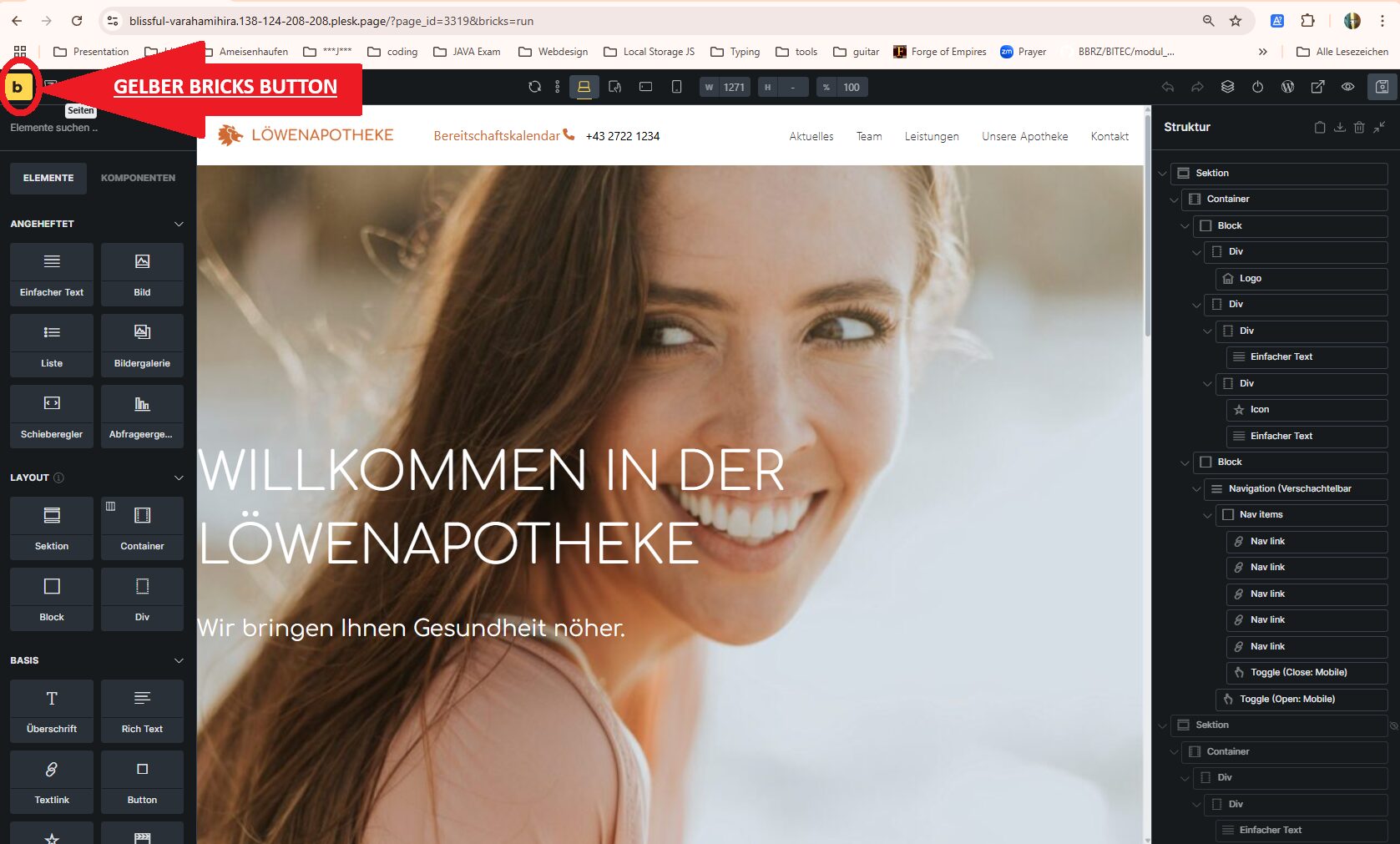
Oben links finden Sie einen gelben Button – damit kehren Sie jederzeit zurück zur normalen WordPress-Ansicht.
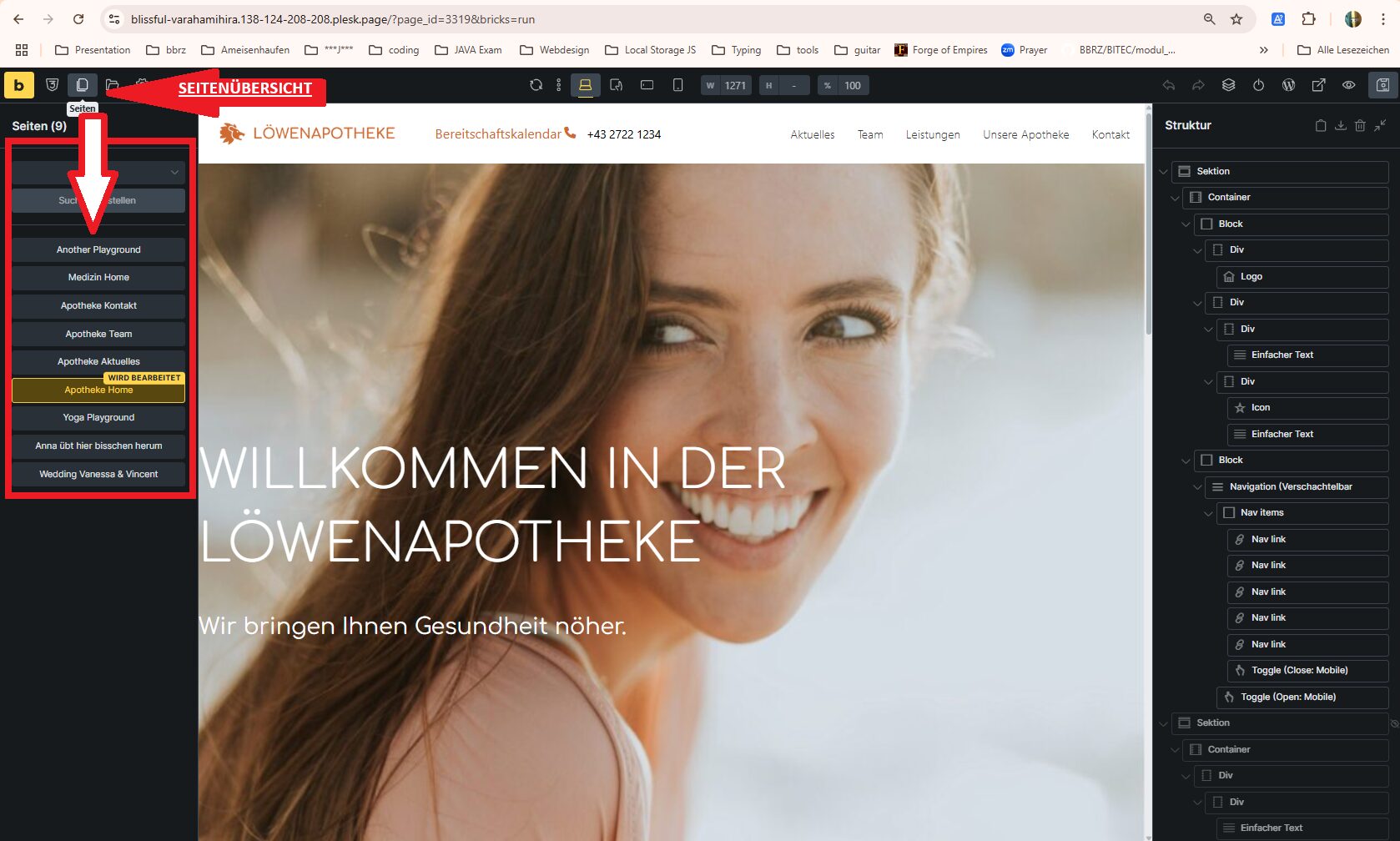
Im Bricks-Menü links finden Sie den Bereich „Seiten“. Dort können Sie schnell zwischen allen angelegten Seiten wechseln.
Mit Bricks können Sie eigene Vorlagen (Templates) erstellen – praktisch für wiederkehrende Abschnitte
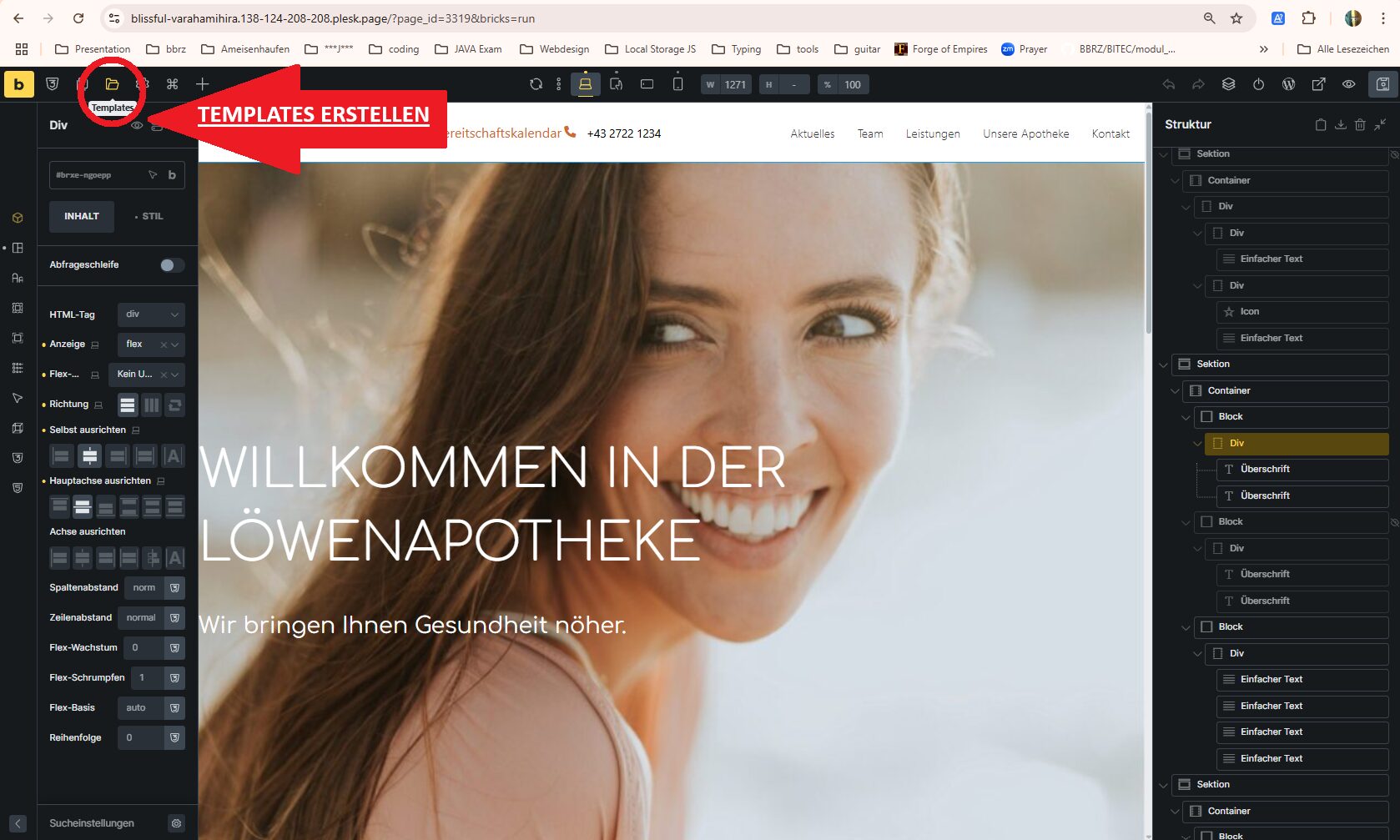
Klicken Sie oben links auf das Ordnersymbol „Templates“, wählen Sie das gewünschte Template aus und fügen Sie es ein.
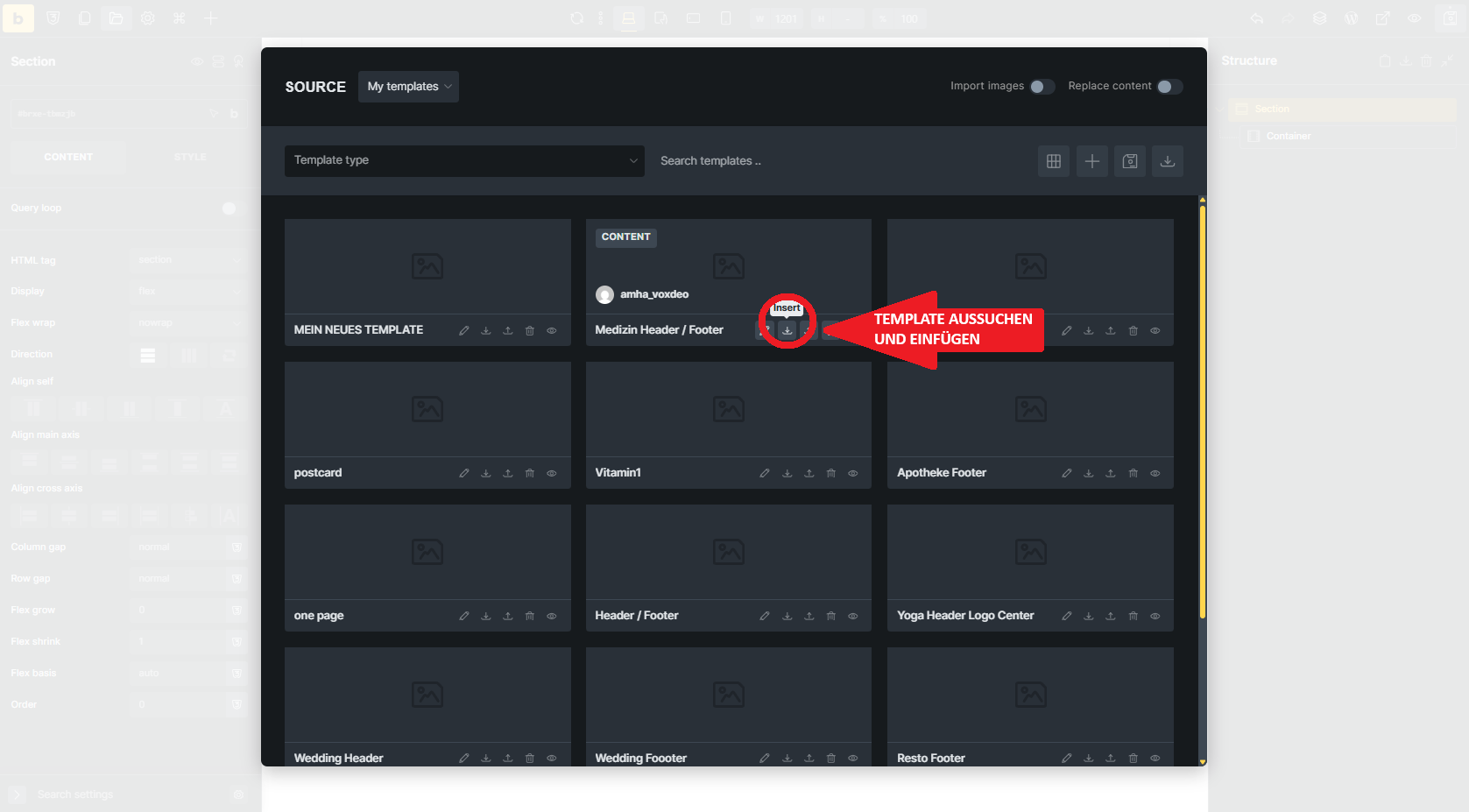
Im Bricks Builder kann an so gut wie jedes Element oder jede Sektion in ein Template umwandeln, um sie an verschiedenen Stellen deiner Website wiederzuverwenden oder dynamisch zunutzen. Dadurch sparst du Zeit und sorgst für ein konsistentes Design.
Beispiele für Templates die einmal erstellt und immer wieder verwendet werden:
- Header-Template Der Header ist der obere Bereich einer Website. Er ist das Erste, was Besucher sehen, und dient als digitales Aushängeschild.
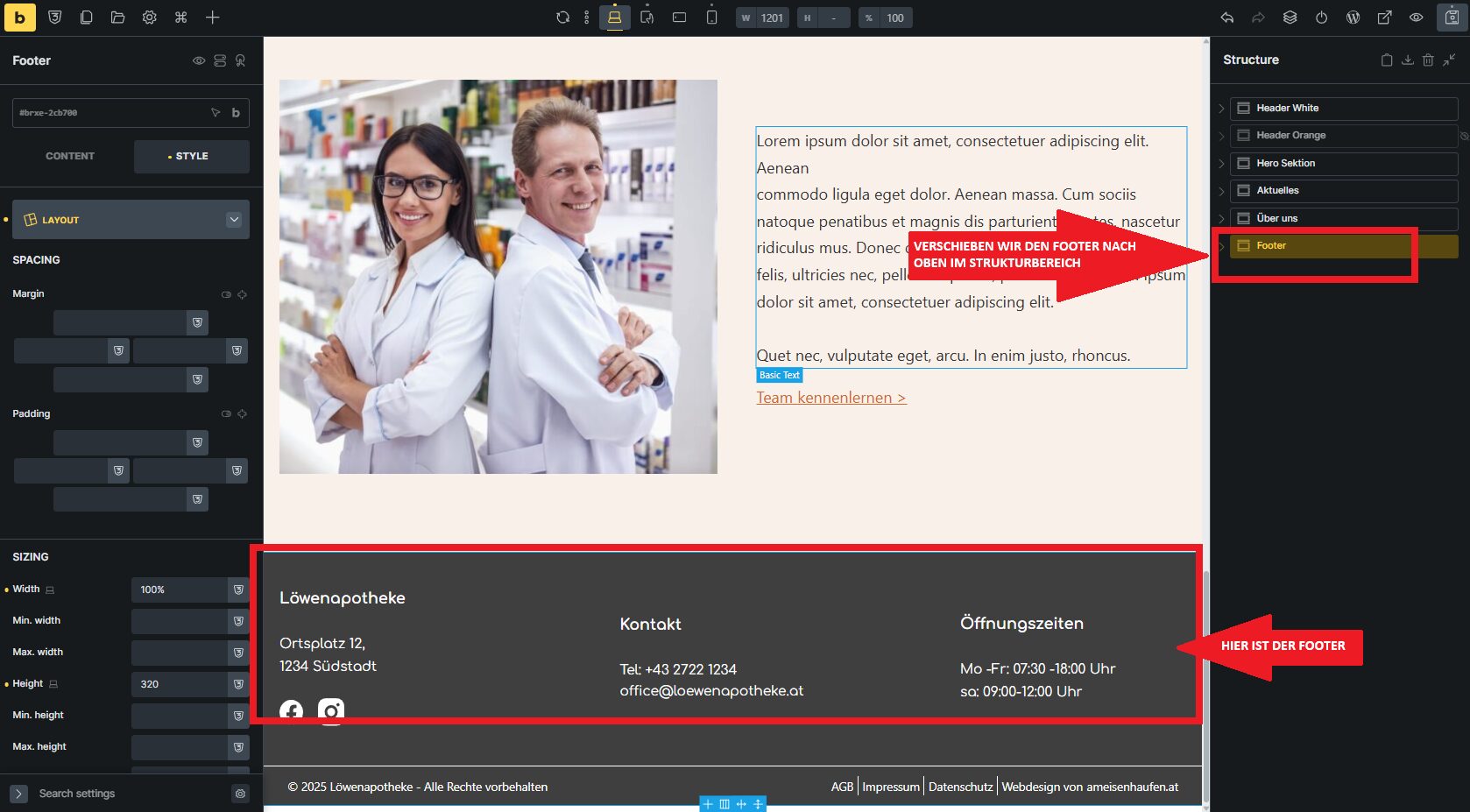
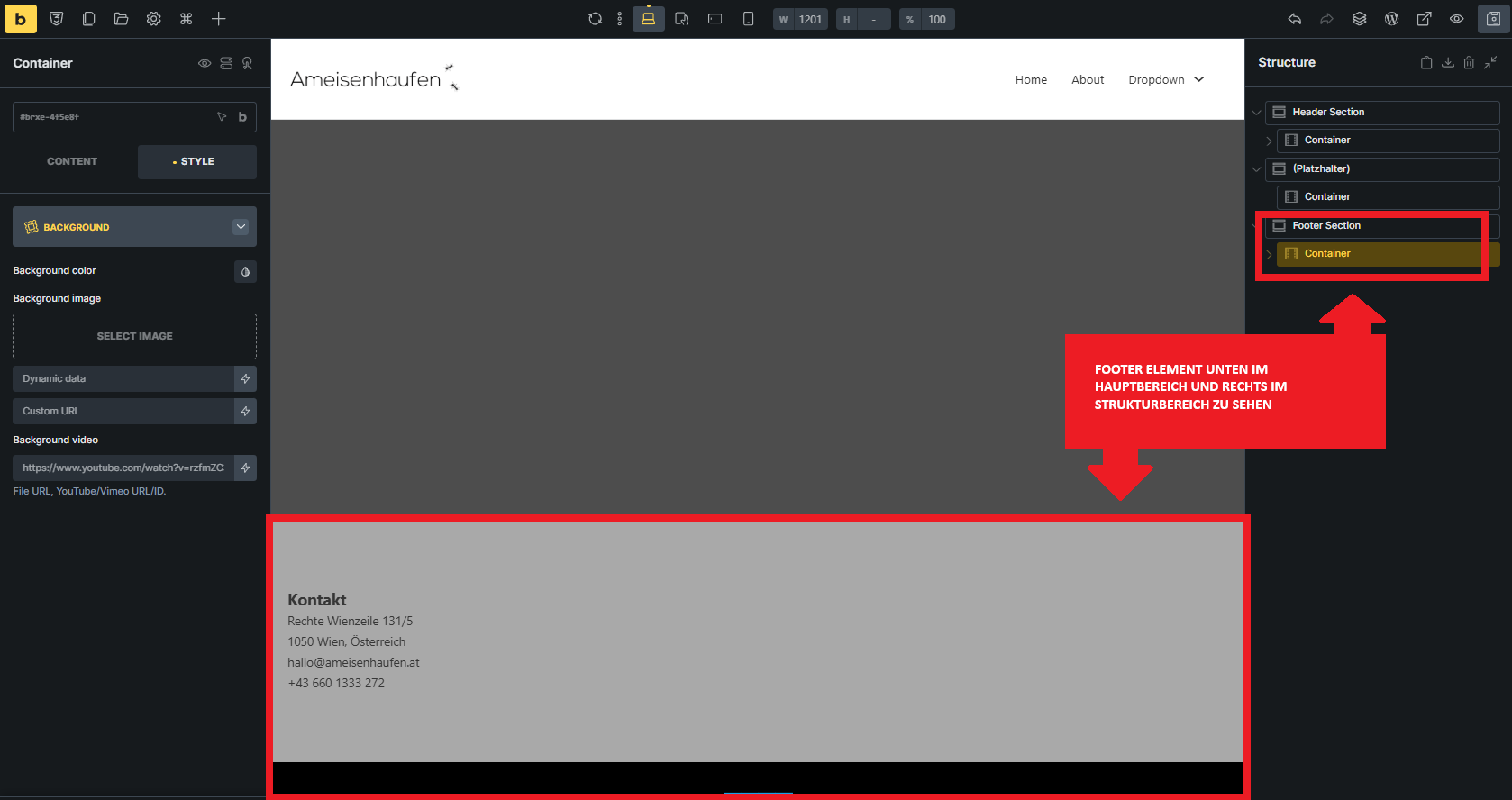
- Footer-Template Der Footer ist der unterste Bereich einer Website. Er erscheint nach dem Hauptinhalt und enthält oft ergänzende Informationen, die nicht direkt im Fokus stehen, aber dennoch wichtig sind.
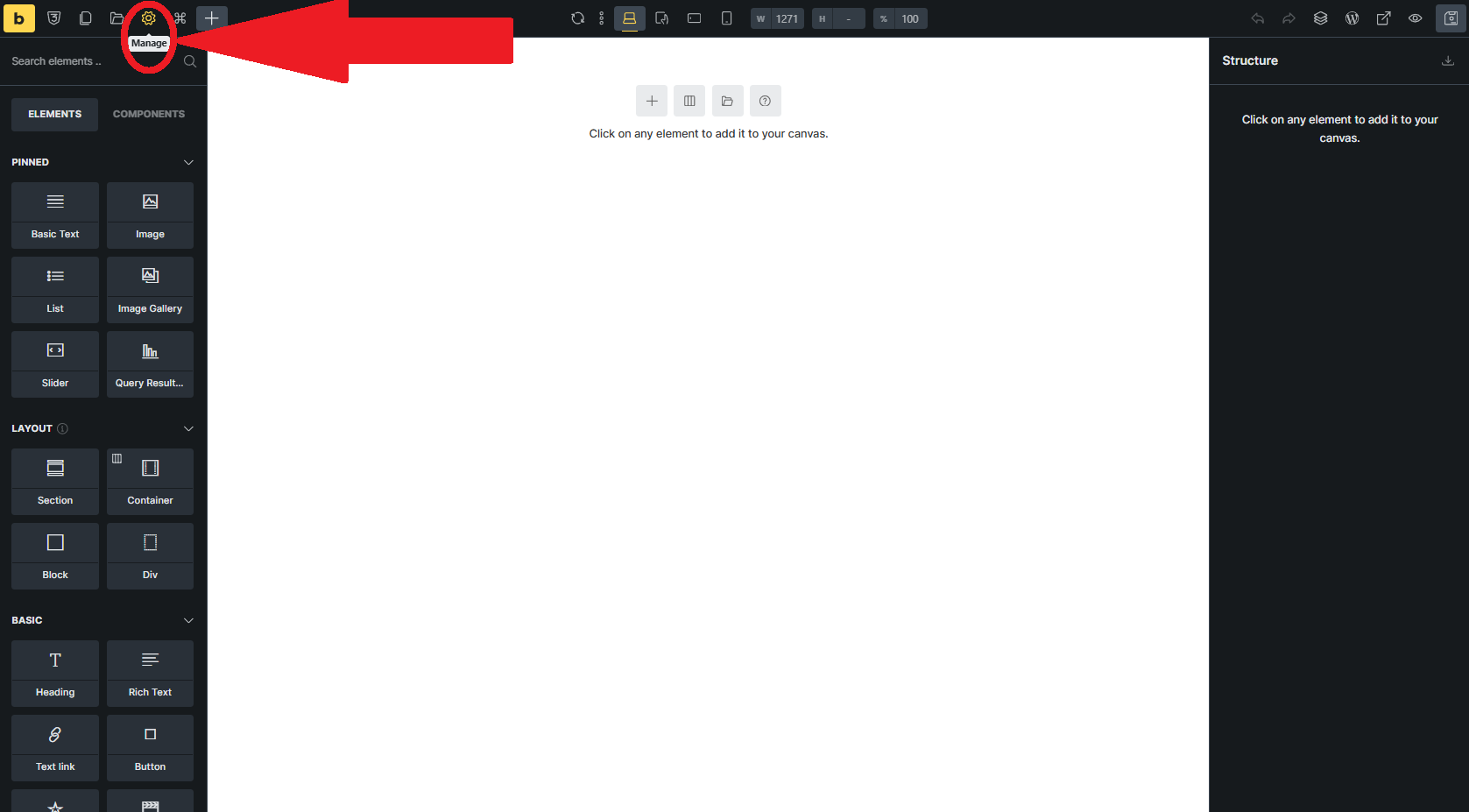
Klicken Sie auf das Zahnrad-Symbol oben links.
Unter „Design Stile“ legen Sie allgemeine Einstellungen fest, die für die gesamte Website gelten (z. B. Farben, Schriftarten, Abstände).
Komponenten sind sinnvoll für wiederkehrende Elemente, die dasselbe Styling haben, aber der Inhalt unterschiedlich ist.
Beispiel:
-
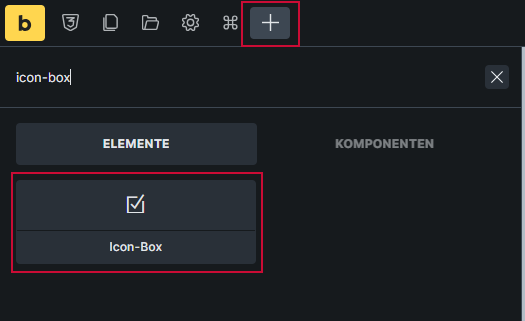
Element hinzufügen (hier als Beispiel die Icon-Box)
-
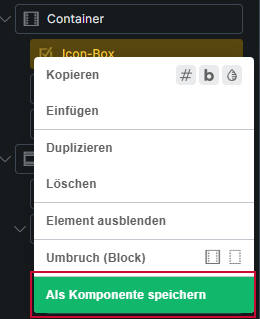
Im Strukturbereich mit der Maus einen Rechtsklick auf das Element und „Als Komponente speichern“ anklicken. Die neue Komponente mit einem Namen speichern. Wenn man plant mehrere Komponenten zu erstellen ist es sinnvoll sie zu kategorisieren und eventuell eine Beschreibung hinzuzufügen.
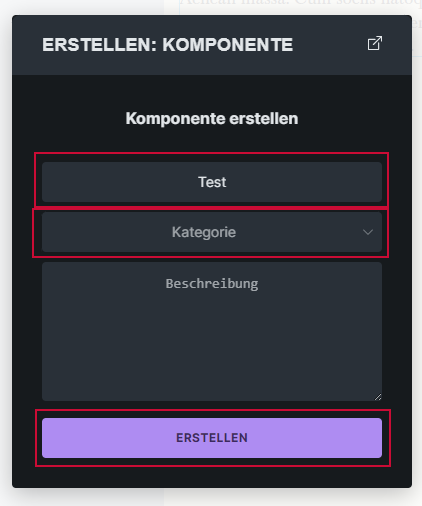
-
Das Element wird violett eingefärbt.
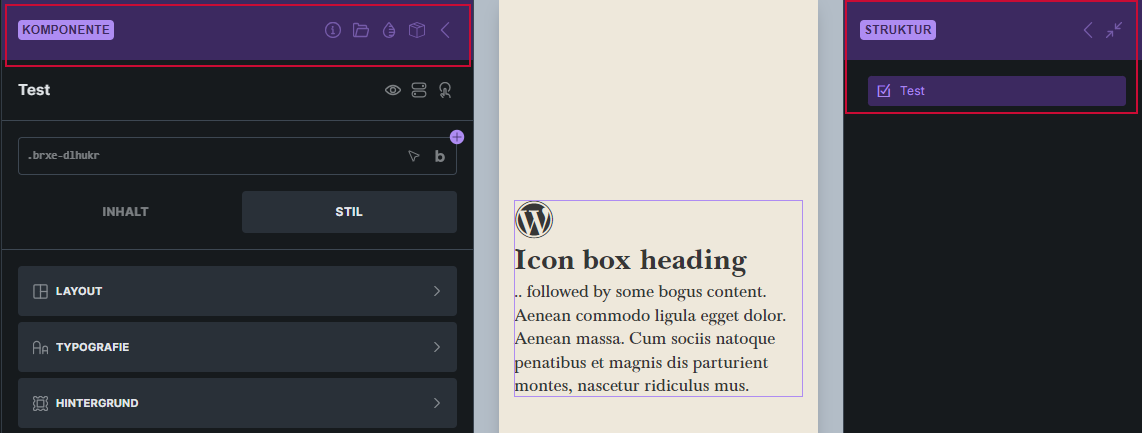
-
Das Element wie gewohnt stylen.
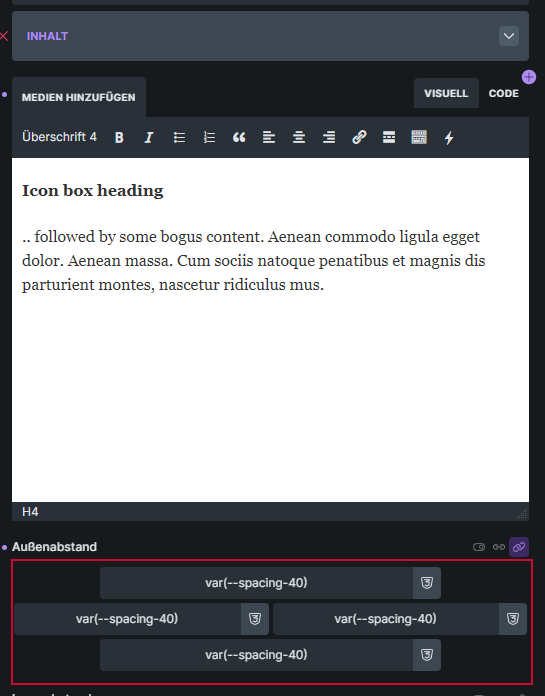
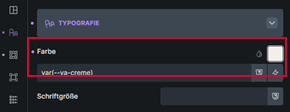
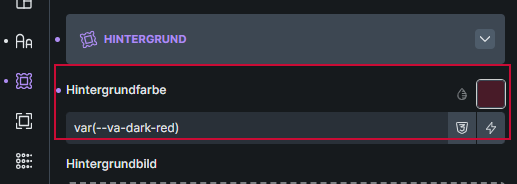
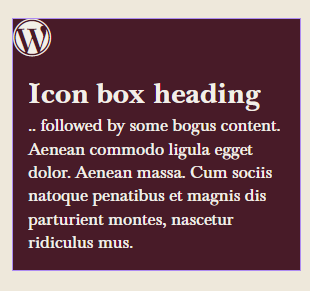
-
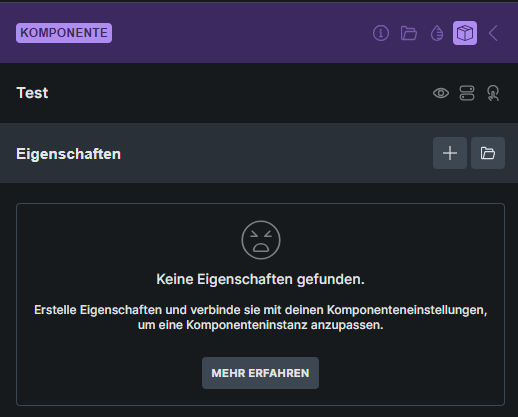
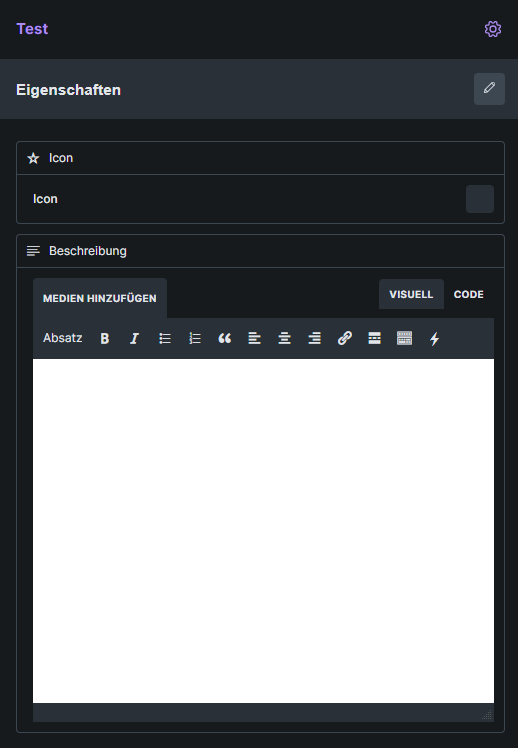
Eigenschaften der Komponente festlegen. Jedes einzelne Element, das veränderbar sein soll, muss mit einer Eigenschaft gesetzt werden.
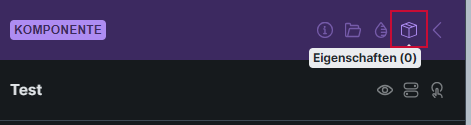
-
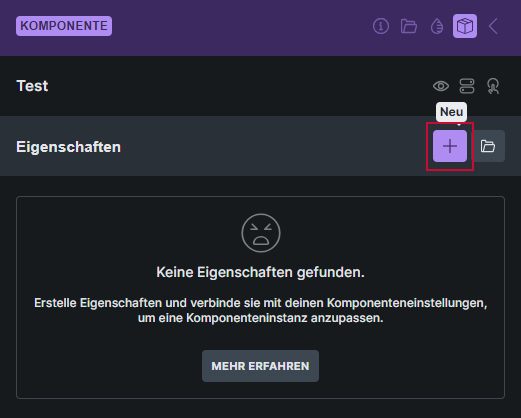
Eigenschaft hinzufügen. Im Balken, wo Eigenschaften steht auf das Plus klicken
-
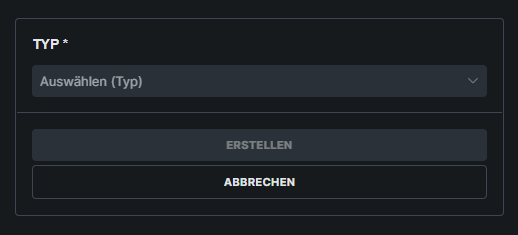
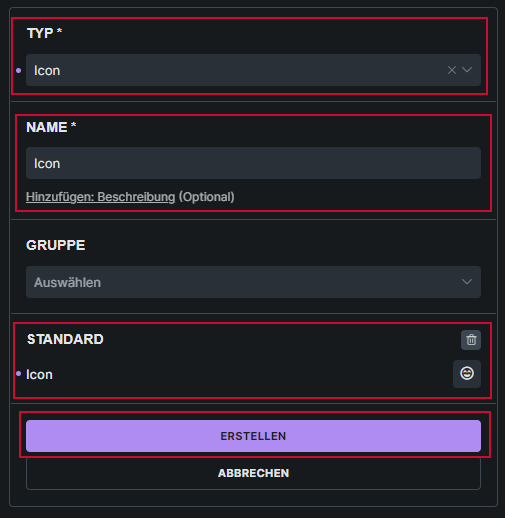
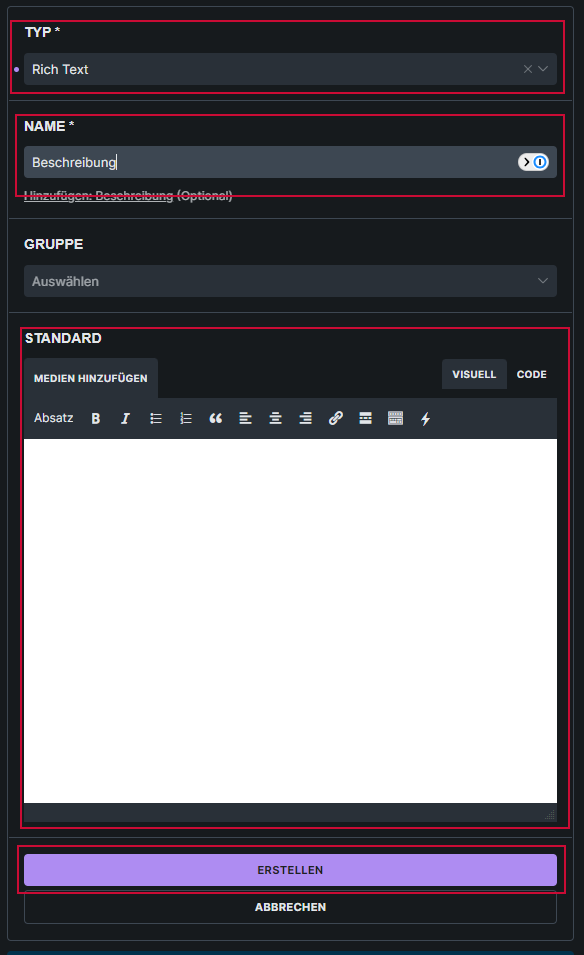
Die Eigenschaften definieren. Der Typ ist die Art der Eigenschaft. Icon = Icon, Text = einfacher Text, Rich Text = viel Text. Dem Element einen Namen geben. Der Standardwert kann ausgefüllt werden. Wenn der Standard ausgefüllt wird, erscheint es automatisch, wenn später nichts bei dieser Eigenschaft ausgefüllt wird. Wenn kein Standard vorhanden ist, bleibt es leer. Wenn man fertig ist, auf Erstellen klicken.
-
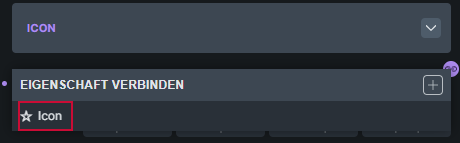
Die Eigenschaften müssen jetzt noch verbunden werden. Wir müssen der Komponente sagen, was wo eingefügt werden soll. Man erkennt, ob es verbunden ist oder nicht an dem dritten Element von rechts links neben dem Stift Icon. Hier auf das Karo Icon klicken.
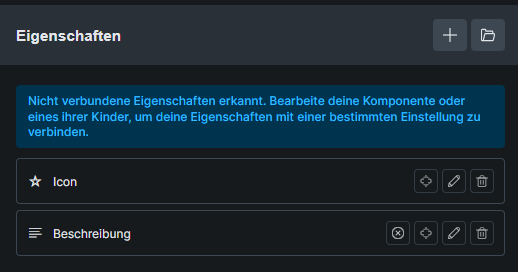
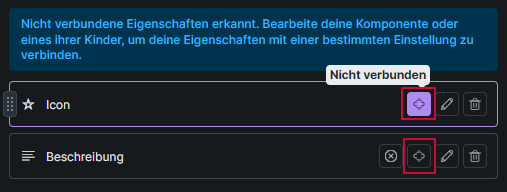
-
Die Stelle in der Komponente raussuchen, mit dem es verbunden werden soll. Die Komponente zeigt auch an, wo es möglich ist verbunden zu werden mit dem Verbindungsicon, bei anderen möglichen Eigenschaften steht ein Plus. Hier kann man auch eine neue Eigenschaft hinzufügen bzw. eine vorhandene verbinden.
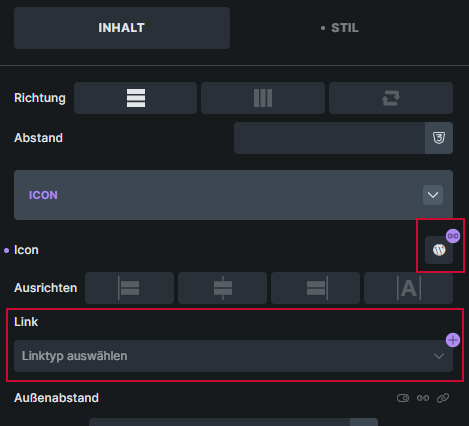
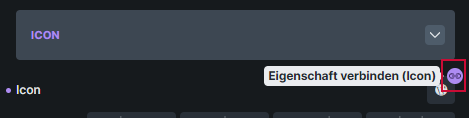
-
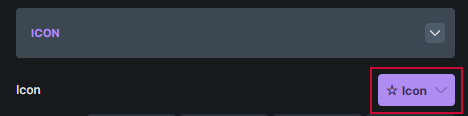
Es erscheint eine Liste mit den möglichen Eigenschaften, hier die Gewünschte auswählen. Wenn richtig verbunden, erscheint ein violetter Button mit dem Namen der Eigenschaften.
-
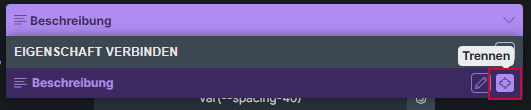
Wenn man versehentlich die falsche Eigenschaft ausgewählt hat, kann man die Verbindung auch wieder lösen. Wenn man auf den violetten Button klickt ist rechts das Karo Icon. Hier klicken und die Eigenschaften werden voneinander getrennt.
-
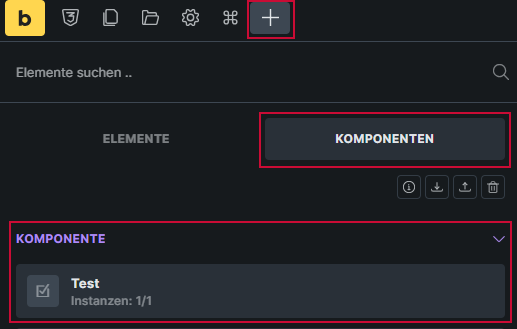
Die Komponente auf der gewünschten Seite einfügen. Wenn man im Bricks Editor auf das Plus drückt, kommen zuerst die Elemente, beim Tab rechts auf Komponenten klicken. Hier sind alle Komponenten gesammelt nach Kategorie.
-
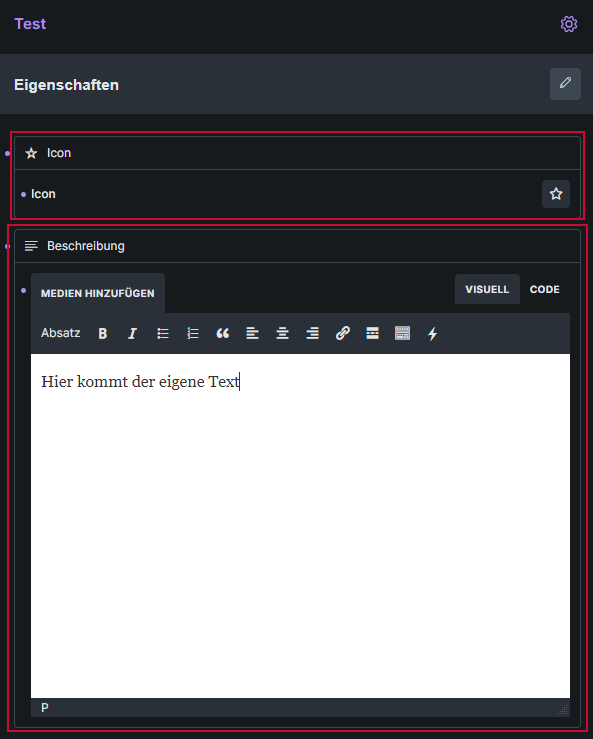
Wenn man sie eingefügt hat, zeigt sich hier die ausfüllbaren Eigenschaften.
-
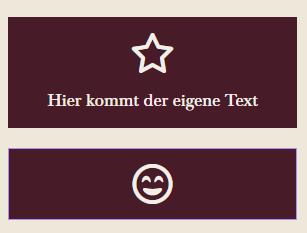
14. Zwei Komponenten, eine ausgefüllt, eine unausgefüllt.
Ein Loop ist vorteilhaft, wenn man mehrere Beiträge mit demselben Layout anzeigen möchte, wie einen Newsletter oder einen Blog.
Beispiel:
-
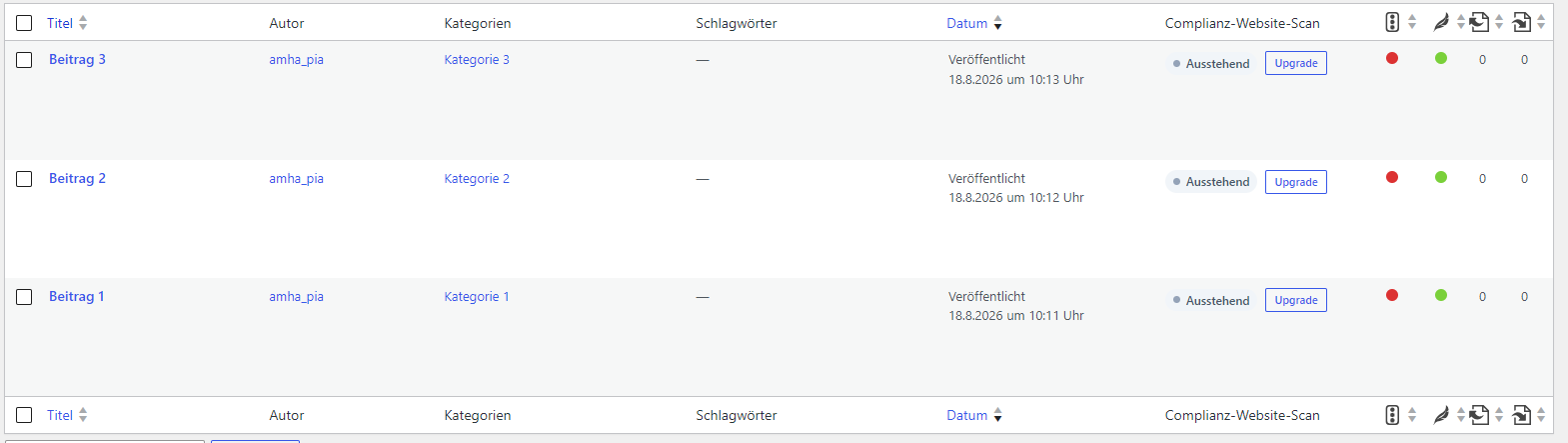
Posts anlegen, in unserem Beispiel sind es Beiträge.
-
Auf der Seite wo der Loop sein soll im Bricks Editor einen Block einfügen.
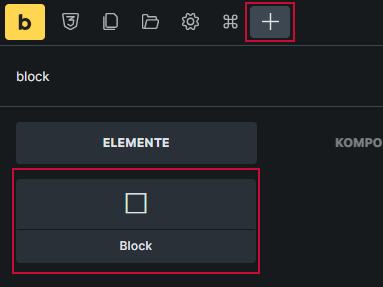
-
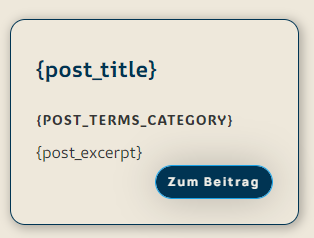
Wenn der Block eingefügt ist, werden die gewünschten Elemente, die man sehen soll, im Block eingefügt. Z.B. eine Überschrift, die Kategorie und der kurze Anrisstext.
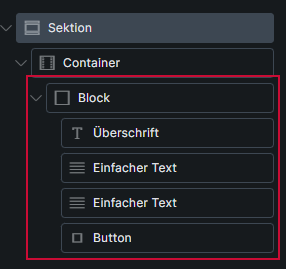
-
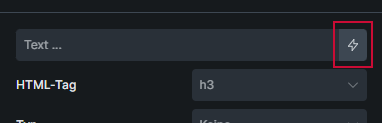
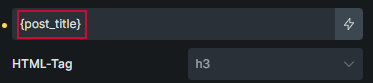
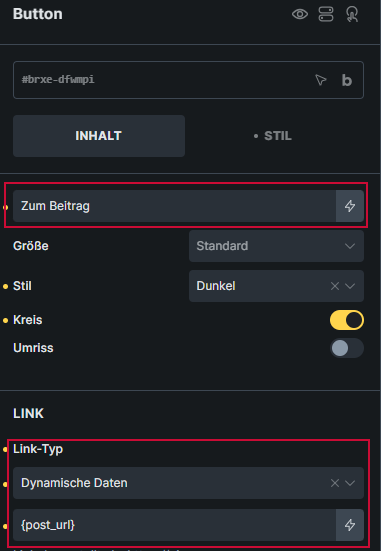
Bei jedem Element werden jetzt die dazugehörigen dynamischen Daten eingefügt. Bei dem Eingabefeld rechts auf das kleine Blitz Icon klicken. Hier das exakte Feld auswählen. Im Feld erscheint dann das dynamische Element in geschwungenen Klammern {}. Im Hauptbereich sieht man die dynamischen Daten. Am Schluss dann noch alles stylen. Typische dynamische Daten sind:
- Titel: Beitrag -> Beitragstitel
- Kategorie: Begriffe -> Kategorien
- Anrisstext: Beiträge -> Beitragsauszug
- Button: Link-Typ -> dynamische Daten -> Beitragslink
- Beitragbild: Beitrag -> Beitragsbild
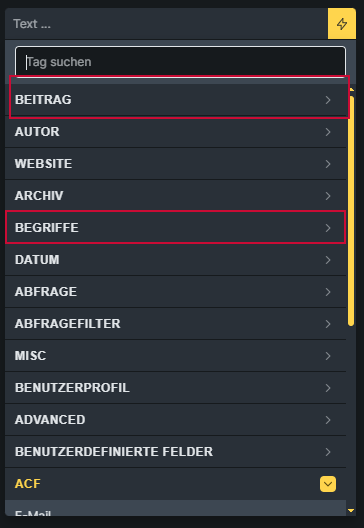
-
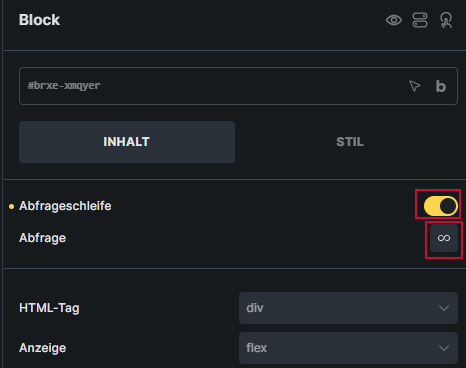
Der Beitrag ist erstellt, jetzt muss alles automatisiert werden, dafür erstellt man eine Abfrageschleife. Die Abfrageschleife einschalten und auf das Unendlich Zeichen klicken.
-
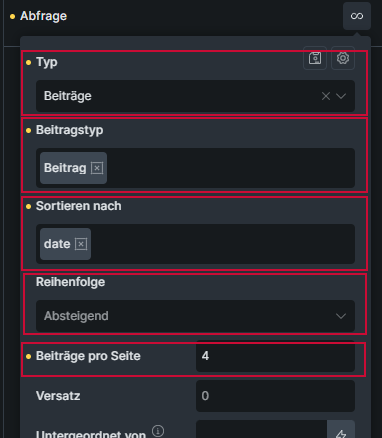
Beim Unendlichzeichen öffnet sich ein Popup mit diversen Einstellungen. Hier stellen wir ein:
- Typ: Beiträge
- Beitragstyp: Beitrag
- Sortieren nach: Datum
- Reihenfolge: Absteigend (der neueste Beitrag kommt zuerst)
- Beiträge pro Seite: je nachdem wie viele Beiträge auf der Seite vorkommen sollen, klassisch sind immer 3-4 Beiträge
- Sticky Post kann man im Beitrag und Status mit dem Häkchen bei „oben gehalten“ festsetzen. Wenn das ignoriert werden soll, hier einstellen
-
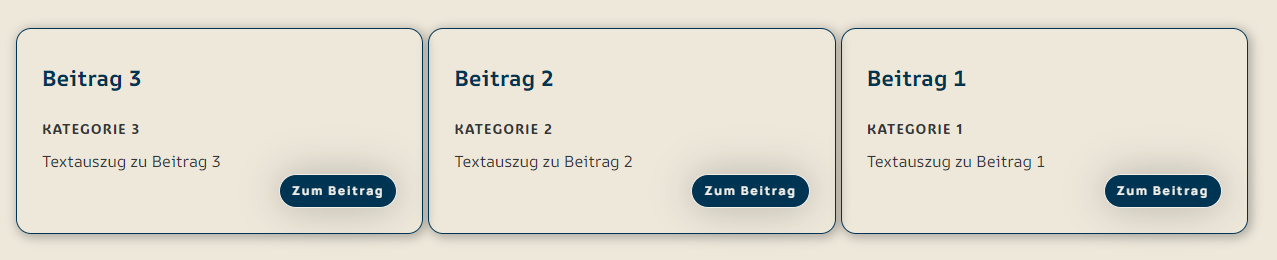
Nach dem Speichern sieht man im Frontend die Beiträge in der richtigen Reihenfolge.
-
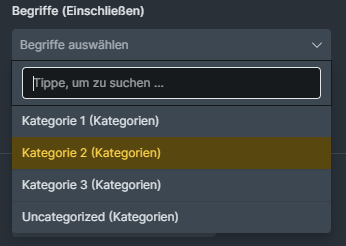
Man kann den Loop noch verfeinern, z.B. wenn nur Beiträge von einer Kategorie angezeigt werden soll. Hierbei in dem Popup auf den Punkt Begriffe gehen und die Kategorien auswählen die vorhanden sein sollen. Unter Begriffe (Ausschließen) kann man auch Kategorien ausschließen.
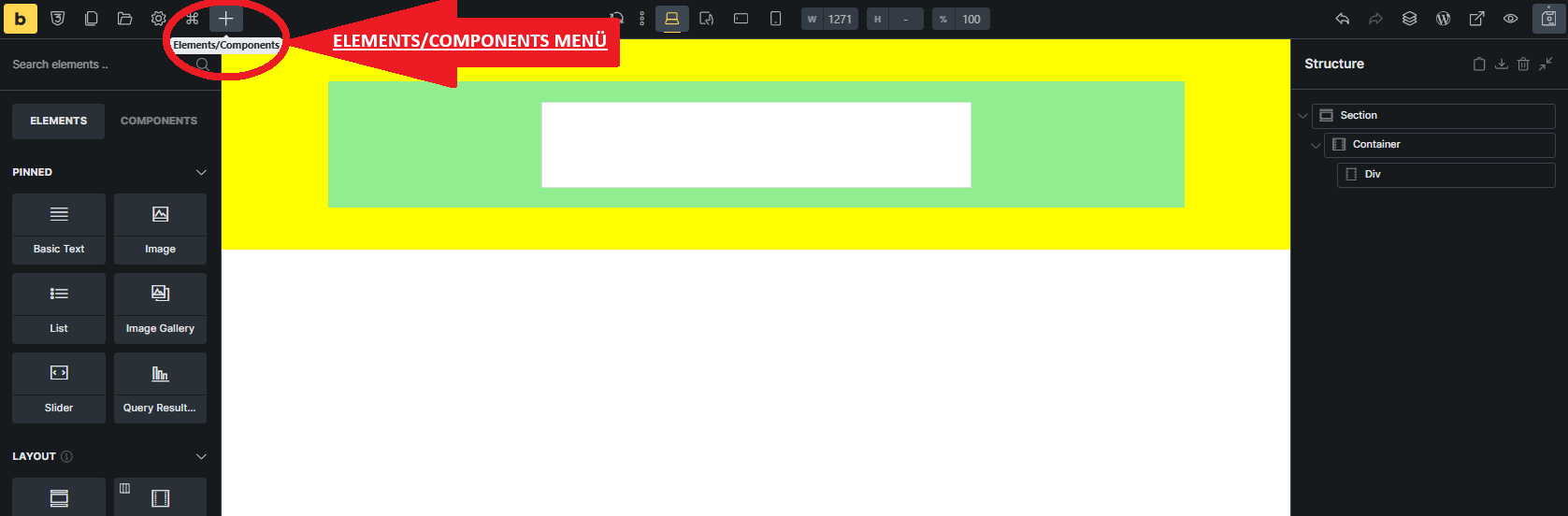
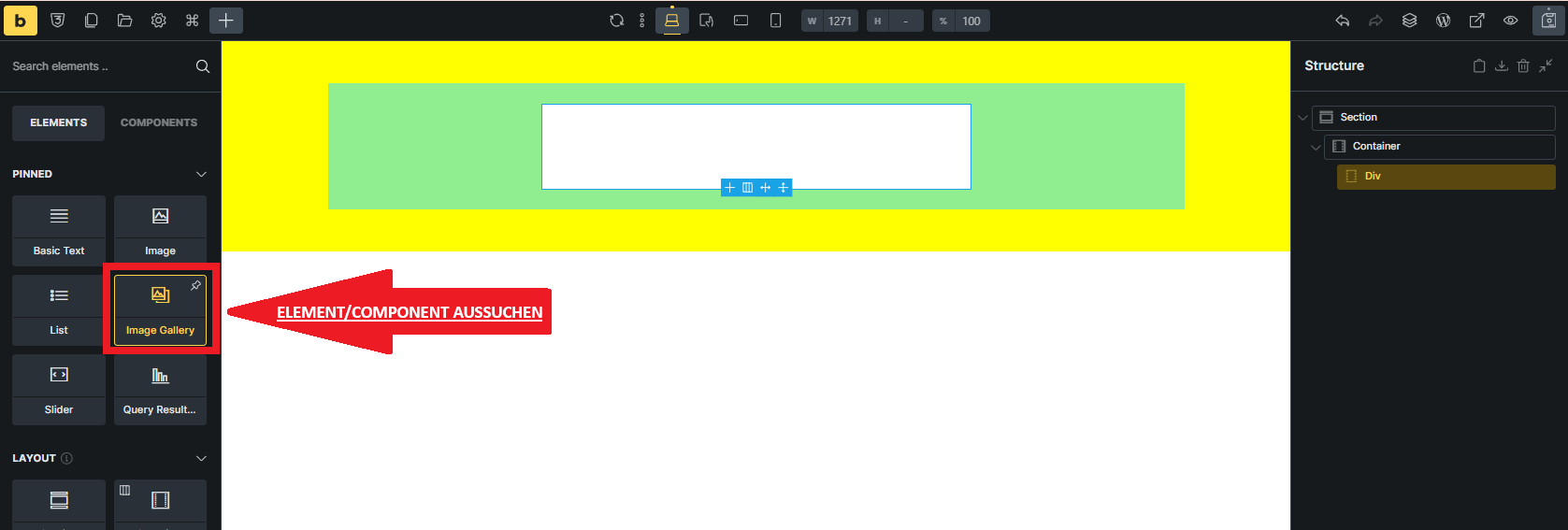
Über das Pluszeichen fügen Sie neue Inhalte ein – z. B. Texte, Bilder, Buttons oder ganze Layoutblöcke.